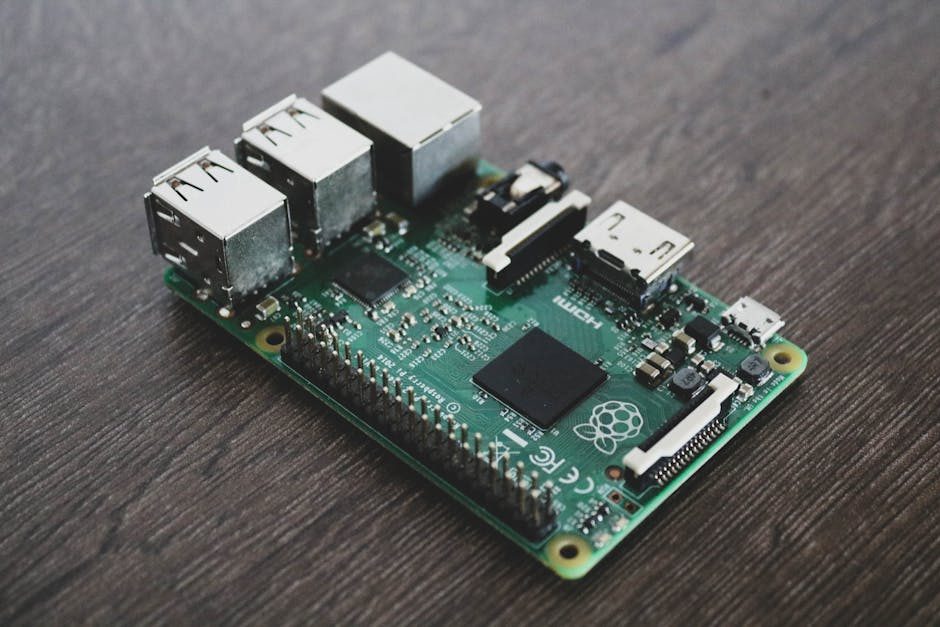
Installera Home Assistant på Raspberry Pi 2026: Komplett Guide
Senast uppdaterad: mars 2026 I den här guiden går vi igenom allt du behöver veta för att göra rätt val och få ut det mesta av din smarta hemupplevelse.
- Varför Raspberry Pi 5 (eller Pi 4) är det bästa sättet att börja 2026
- Vad du behöver: Komplett köplista för 2026
- Steg 1: Ladda ner Home Assistant OS och Raspberry Pi Imager
- Steg 2: Skriva Home Assistant OS-avbilden till SD-kortet
- Steg 3: Starta din Raspberry Pi och hitta Home Assistant
- Steg 4: Slutför den grafiska onboarding-processen
- Steg 5: Lägg till dina första smarta enheter
- Steg 6: Skapa din första automatisering
Home Assistant körs idag på över 500 000 aktiva installationer globalt. En Raspberry Pi 5 kostar 879 kronor och ger dig ett molnfritt smarta hem för cirka 2 000 kronor totalt. Den här guiden tar dig från en tom Raspberry Pi till ett fullt fungerande system – steg för steg, utan vaga förklaringar. Vi följer en metod med exakta klick, URL:er och versioner så att du får en stabil och framtidsäkrad installation för 2026.
Home Assistant är en plattform med öppen källkod för automatisering av smarta hem som körs lokalt på en Raspberry Pi eller annan dator. Den stöder över 3 000 integrationer och låter dig automatisera och styra alla dina smarta hem-enheter från ett och samma ställe, helt utan molnberoende.
Om du är trött på molnberoende, långsamma appar och att dina automatiseringar slutar fungera när internet går ner, är Home Assistant på en Raspberry Pi din lösning. Det är det bästa sättet att börja – prisvärt, enkelt och kraftfullt. Läs vår guide för nybörjare i Home Assistant om du vill veta mer om plattformen först.
Varför Raspberry Pi 5 (eller Pi 4) är det bästa sättet att börja 2026?
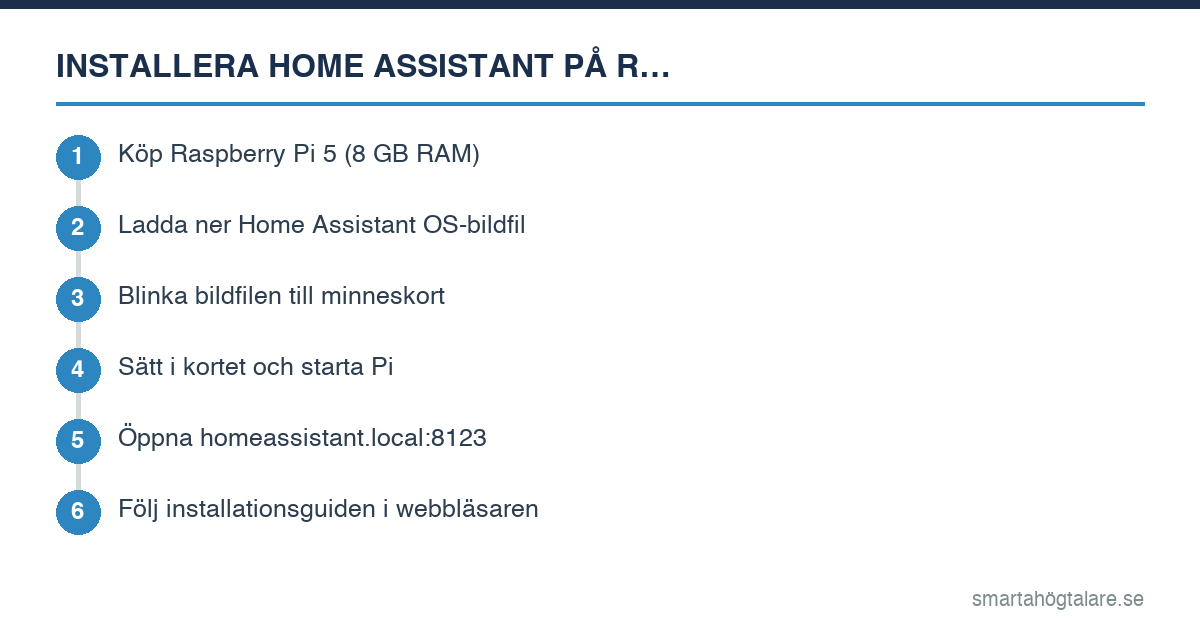
Innan vi köper något, låt oss ta ett klokt beslut. Varför just en Raspberry Pi?
- Pris kontra prestanda: En Raspberry Pi 5 med 8 GB RAM kostar runt 1000–1200 kronor. Jämför det med en dedikerad mini-PC (NUC) som lätt kostar 3000 kronor eller mer, eller en officiell Home Assistant Green för 2000 kronor eller mer. För en nybörjare ger Pi 5 mer än tillräckligt med kraft till en bråkdel av priset.
- Enkel installation: Home Assistant OS är optimerat för Pi. Du “bränner” en avbildfil till ett minneskort, sätter i det och startar – inget operativsystem att installera manuellt. Processen liknar vår guide för att installera Tasmota på en smart pryl.
- Energisnål: Den drar bara några watt, så du kan ha den påslagen dygnet runt utan att oroa dig för elräkningen.
- Perfekt testplattform: När du väl har lärt dig kan du enkelt flytta din installation till mer kraftfull hårdvara med Home Assistants inbyggda reservsystem.
Jämförelsetabell:
- Raspberry Pi 5 (8GB): Pris: cirka 1150 kronor. Prestanda: Utmärkt för 50–100 enheter. Fördelar: Otroligt prisvärd, låg effektförbrukning, massiv community. Nackdelar: Kräver eget strömaggregat och eventuellt kylning.
- Intel NUC / Mini-PC: Pris: 3000–5000 kronor. Prestanda: Utmärkt för 100+ enheter, flera Docker-containrar. Fördelar: Mycket kraftfull, ofta med SSD inbyggd. Nackdelar: Dyrare, högre effektförbrukning.
- Home Assistant Green/Yellow: Pris: cirka 2000–2500 kronor. Prestanda: Bra för 50–100 enheter. Fördelar: Officiell hårdvara, plug-och-spela, inbyggd Zigbee-mottagare (Yellow). Nackdelar: Mindre flexibel, svårare att uppgradera.
För de flesta är Raspberry Pi 5 det klara valet 2026. Den är prisvärd, har tillräckligt med kraft och är en perfekt inkörsport. Om du vill ha en ännu enklare start kan du överväga en förinstallerad SD-kortslösning, men vi rekommenderar att göra det själv för bästa kontroll.
Vad du behöver: Komplett köplista för 2026
Här är all hårdvara du behöver köpa. Vi länkar till svenska återförsäljare med bra priser.
| Produkt | Rekommenderat alternativ | Ungefärligt pris (2026) | Länk |
|---|---|---|---|
| Raspberry Pi 5 | 8 GB RAM-modell (bästa pris/prestanda) | 879 – 1 199 kr | Köp Raspberry Pi 5 |
| Minneskort (SD-kort) | A2-klassat, 32 GB eller större (t.ex. SanDisk Extreme) | 149 – 299 kr | Köp SD-kort |
| Strömgreggat | Officiellt Raspberry Pi 5 USB-C-strömgreggat (27W) | 199 kr | Köp strömgreggat |
| Aktiv kylning | Pi-färdig kylfläns med fläkt (rekommenderas för Pi 5) | 149 – 249 kr | Köp kylning |
| Zigbee-mottagare (valfritt) | Sonoff Zigbee 3.0 USB-dongle (P eller E-version) | 199 – 299 kr | Köp Zigbee-mottagare |
Totalkostnad: Cirka 1 600 – 2 300 kronor beroende på val. Du behöver också en dator med SD-kortläsare för att skriva avbilden.
Tips: Köp ett Zigbee-mottagare från början om du planerar att använda Zigbee-prylar som IKEA Trådfri eller Philips Hue. Det sparar tid senare.
Steg 1: Ladda ner Home Assistant OS och Raspberry Pi Imager
Nu börjar den praktiska delen. Vi använder det officiella verktyget Raspberry Pi Imager, som gör processen felfri.
- Ladda ner Raspberry Pi Imager: Gå till raspberrypi.com/software och ladda ner versionen för ditt operativsystem (Windows, macOS eller Linux). Installera programmet.
- Starta Imager och välj operativsystem: Öppna Raspberry Pi Imager. Klicka på ”Choose OS”. Bläddra ner till ”Other specific-purpose OS”, sedan till ”Home assistants and home automatisering”. Välj ”Home Assistant OS” (inte Home Assistant Core).
- Välj lagringsmedium: Klicka på ”Choose Storage” och välj ditt SD-kort. Se till att det är tomt, all data raderas.
Viktigt 2026: Välj alltid Home Assistant OS för Raspberry Pi. Det är ett komplett operativsystem som underlättar underhåll och uppdateringar. ”Home Assistant Core” kräver att du installerar Linux först och är mer avancerat.
Steg 2: Skriva Home Assistant OS-avbilden till SD-kortet
Innan du skriver avbilden finns det en viktig inställning för att förenkla nätverkskonfigurationen.
- Klicka på kugghjulet (Advanced options): I Raspberry Pi Imager finns en ikon med ett kugghjul bredvid ”Choose Storage”. Klicka på den.
- Aktivera SSH (valfritt men rekommenderat): Kryssa i ”Enable SSH”. Använd lösenordsautentisering och sätt ett enkelt lösenord du kommer ihåg, t.ex. ”homeassistant”. Detta låter dig logga in på din Pi via nätverket om något går fel.
- Ställ in Wi-Fi (om du använder trådlöst): Fyll i ditt Wi-Fi-nätverksnamn (SSID) och lösenord under ”Configure wireless LAN”. Om din Pi är ansluten via ethernet kan du hoppa över detta.
- Skriv avbilden: Klicka på ”Write”. Bekräfta att du vill radera SD-kortet. Processen tar 5–10 minuter.
- Säkerställ skrivning: När ”Write Successful” visas kan du trycka på ”Continue” och ta ut SD-kortet säkert från datorn.
Felsökning: Om skrivningen misslyckas, prova med ett annat SD-kort eller en annan kortläsare. Använd alltid ett högkvalitativt, A2-klassat kort för bästa prestanda och pålitlighet.
Steg 3: Starta din Raspberry Pi och hitta Home Assistant
Nu är det dags att starta systemet för första gången.
- Montera hårdvaran: Sätt SD-kortet i Raspberry Pi. Anslut strömgreggatet och ethernet-kabeln (eller se till att Wi-Fi är konfigurerat). Du behöver inte ansluta en skärm.
- Anslut strömmen: Anslut strömgreggatet till vägguttaget. Du bör se röda och gröna LED-lampor tändas på Pi:n. Den gröna lampan blinkar när det finns aktivitet på SD-kortet.
- Vänta på start: Den första starten kan ta upp till 10–20 minuter. Home Assistant laddar ner och installerar de senaste uppdateringarna. Vänta tills den gröna LED-lampans aktivitet minskar markant.
- Hitta Home Assistant i webbläsaren: Öppna din webbläsare på en dator eller telefon i samma nätverk. Gå till http://homeassistant.local:8123. Fungerar inte det? Prova att gå till din routars administrationssida och leta efter en enhet som heter ”homeassistant” för att hitta dess IP-adress, eller använd en skanningsapp som ”Fing”.
Vanliga problem: Om ”homeassistant.local” inte fungerar, beror det ofta på att din router eller enhet inte stöder mDNS (Bonjour/Avahi). Att använda IP-adressen är ett säkert alternativ. Du kan också installera tjänsten ”Bonjour Print Services” för Windows från Apple.
Steg 4: Slutför den grafiska onboarding-processen
När du kommer åt Home Assistant kommer du till en välkomstskärm. Följ dessa steg:
- Skapa ett administratörskonto: Ange ett namn, användarnamn och ett starkt lösenord. Detta är ditt huvudkonto – förvara lösenordet säkert.
- Namnge din installation och plats: Ge din installation ett namn (t.ex. ”Hemma”) och ställ in din plats. Detta används för att automatiskt hämta väderdata och hantera tidszoner.
- Dela anonym data (valfritt): Du kan välja att dela anonymiserad användningsdata med utvecklarna för att förbättra Home Assistant. Det är helt frivilligt.
- Upptäck enheter: Home Assistant kommer nu att skanna ditt nätverk efter enkelt upptäckbara enheter, som Philips Hue-bryggor eller Chromecast. Du kan lägga till dem direkt eller klicka ”Lägg till enheter själv” för att hoppa över detta nu.
- Kom till instrumentpanelen: Klicka ”Kom igång”. Välkommen till din nya Home Assistant-instrumentpanel!
Grattis! Home Assistant är nu installerat och körs. Grundsystemet är klart. Det som återstår är att lägga till dina enheter och automatiseringar – det roliga.
Steg 5: Lägg till dina första smarta enheter
Det finns tre huvudsakliga sätt att lägga till enheter i Home Assistant 2026: via automatisk upptäckt, genom manuell integration eller via en Zigbee-mottagare.
Metod 1: Automatisk upptäckt (enklast)
Många populära enheter upptäcks automatiskt. Gå till Inställningar > Enheter och tjänster. Klicka på fliken ”Lägg till integration”. Om du ser en enhet du vill lägga till (t.ex. din router, en smart TV), klicka bara på den och följ anvisningarna.
Metod 2: Manuell integration (mest använt)
På samma ”Lägg till integration”-sida finns en sökruta. Sök efter tillverkaren eller protokollet, t.ex. ”IKEA”, ”TP-Link”, ”Google” eller ”MQTT”. Välj integrationen och följ konfigurationsstegen. För molnbaserade tjänster (som Google Home eller Tuya) måste du ofta logga in med ditt konto.
Metod 3: Zigbee (lokal och pålitlig)
Om du köpte en Sonoff Zigbee-dongle är detta det bästa sättet för lampor och kontaktlösa strömbrytare. Först måste du installera Zigbee Home automatisering (ZHA) eller Zigbee2MQTT som en integration.
- Gå till ”Lägg till integration” och sök på ZHA.
- Välj den seriella port för din dongle (ofta /dev/ttyUSB0).
- Följ anvisningarna för att bilda ett Zigbee-nätverk. Du kan nu börja para ihop Zigbee-enheter genom att trycka på deras parningsknapp.
Steg 6: Skapa din första automatisering
Automatiseringar är hjärtat i Home Assistant. Här är ett enkelt exempel: ”Tänd hallampan när rörelse detekteras på kvällen.”
- Gå till Inställningar > Automatiseringar och scener.
- Klicka på ”Skapa automatisering” och sedan ”Skapa från tomt”.
- Namnge automatiseringen: T.ex. ”Hallbelysning vid rörelse”.
- Välj utlösare: Klicka på ”+ Lägg till utlösare”. Välj ”Enhet” och välj din rörelsesensor. Välj utlösaren ”Rörelse detekterad”.
- Lägg till villkor (valfritt): Klicka på ”+ Lägg till villkor”. Välj ”Enhet” och välj en annan enhet som en ljussensor, eller välj ”Tid” för att begränsa automatiseringen till t.ex. efter solnedgång och före midnatt.
- Lägg till åtgärd: Klicka på ”+ Lägg till åtgärd”. Välj ”Enhet” och välj din halllampa. Välj åtgärden ”Slå på”.
- Spara: Klicka på ”Spara”. Automatiseringen är nu aktiv – testa den genom att utlösa rörelsesensorn.
Från här kan du bygga allt mer komplexa flöden. Utforska Blåskärmsredigeraren för ett visuellt sätt att skapa automatiseringar, eller YAML-läge för full kontroll.
Vanliga problem och felsökning (FAQ 2026)
Q: Home Assistant.local fungerar inte. Vad gör jag?
A: Använd IP-adressen istället. Hitta den i din routars enhetslista eller via en nätverksskanningsapp. Du kan också tillfälligt ansluta en skärm till Pi:n för att se IP-adressen vid start.
Q: Installationen fryser vid första start.
A: Detta beror ofta på ett dåligt SD-kort eller otillräcklig strömförsörjning. Använd det officiella 27W-strömgreggatet för Pi 5 och ett högkvalitativt SD-kort. Om problemet kvarstår, prova att skriva avbilden igen.
Q: Kan jag använda en gammal Raspberry Pi 4?
A: Ja, absolut. Processen är identisk. Prestandan är fortfarande utmärkt för de flesta hem. Se bara till att använda ett bra SD-kort och eventuellt aktiv kylning.
Q: Hur uppdaterar jag Home Assistant?
A: Gå till Inställningar > System. Under ”Uppdateringar” visas tillgängliga uppdateringar för Home Assistant OS, kärnan och integrationer. Skapa alltid en fullständig säkerhetskopia innan du uppdaterar, särskilt vid större versionshopp.
Q: Hur gör jag en säkerhetskopia?
A: Gå till Inställningar > System > Säkerhetskopior. Klicka på ”Skapa säkerhetskopia”. Välj ”Fullständig säkerhetskopia” och kryssa i alla alternativ. Spara filen på en säker plats utanför SD-kortet.
Nästa steg efter installationen
När ditt system är stabilt är det dags att utöka funktionaliteten. Här är några populära nästa steg för 2026:
- Ställ in fjärråtkomst utan portöppning: Använd tjänsten Nabu Casa (kostar pengar) eller den fria Tailscale-integrationen för att komma åt ditt hem från internet säkert.
- Lägg till en reservkopia på nätverkslagring (NAS): Konfigurera automatiskt säkerhetskopiering till din NAS via SMB- eller NFS-integrationen.
- Utforska tillägg (Add-ons): Gå till Inställningar > Tillägg och bläddra i butiken. Populära tillägg inkluderar ”File editor” för att redigera konfigurationsfiler, ”Node-RED” för avancerad automatisering och ”Mosquitto broker” för MQTT.
- Anpassa din instrumentpanel: Börja organisera dina enheter i flikar och kort. Använd Mushroom-kort eller Lovelace UI för en snygg, modern look.
- Koppla ihop olika ekosystem: Använd Home Assistant som nav för att få dina Google-, Apple- och Zigbee-enheter att samarbeta. Skapa en automatisering som släcker alla lampor när din Apple TV går i viloläge, till exempel.
Glöm inte att besöka vår centrala nav för smarta hem-guider för mer inspiration och djupgående tutorials om allt från avancerade automatiseringar till specifik hårdvaruintegration.
Sammanfattning: Ett lokalt smarta hem för under 2000 kr
Att installera Home Assistant på en Raspberry Pi 5 är 2026 den mest prisvärda och kraftfulla vägen till ett lokalt, molnoberoende smarta hem. För en engångskostnad på cirka 1600–2300 kronor får du full kontroll över dina enheter, snabbare automatiseringar och integritet som ingen molntjänst kan erbjuda.
Processen är genomförbar för nybörjare som följer denna steg-för-steg-guide: förbered hårdvaran, skriv OS-avbilden med Raspberry Pi Imager, starta Pi:n och slutför onboarding. Därefter är världen av integrationer och automatiseringar öppen.
Börja idag. Köp en Raspberry Pi 5, följ stegen ovan och ta det första steget mot ett smarta hem som du verkligen äger och kontrollerar. För fortsatt support och inspiration, bläddra bland våra andra guider om Home Assistant.
ng>redo att använda, officiell support, inbyggd Zigbee-mottagare. Nackdelar: Mindre flexibel, svårare att uppgradera.Slutsats för nybörjaren 2026: Raspberry Pi 5 med 8 GB RAM är det klara valet. Har du en Pi 4 med 4 GB eller 8 GB liggande? Den fungerar också utmärkt! Skillnaden i prestanda är marginell för de flesta hem. Om du funderar på andra alternativ, kolla in vår jämförelse av smarta nav och styrenheter.
Exakt hårdvarulista med svenska priser (2026)
| Produkt | Butik | Pris | |
|---|---|---|---|
| Raspberry Pi 5 (8 GB RAM) | Elgiganten | 899 kr | Köp → |
| Raspberry Pi 5 (8 GB RAM) | Komplett | 879 kr | Köp → |
| Strömaggregat för Raspberry Pi 5 (27W USB-C) | Inet | 149 kr | Köp → |
| MicroSD-kort 32 GB (A2, snabbt) | Webhallen | 89 kr | Köp → |
| Aktiv kylfläkt för Raspberry Pi 5 | NetOnNet | 129 kr | Köp → |
| Sonoff Zigbee 3.0 USB-dongel (P eller E) | AliExpress (officiell butik) | Cirka 150 kr | Köp → |
| Totalt ungefärligt pris: | Cirka 1 500 – 1 700 kr |
Viktiga val: För Raspberry Pi 5 krävs ett dedikerat 27W USB-C-strömaggregat för stabil drift. Ett A2-klassat minneskort ger snabbare respons. En aktiv kylfläkt rekommenderas starkt för att undvika termisk begränsning under långvarig belastning. För trådlös styrning av Zigbee-enheter som Zigbee-lampor eller rörelsedetektorer behöver du en USB-dongel som Sonoff Zigbee 3.0.
Steg 1: Ladda ner och förbereda Home Assistant OS
Vi använder den officiella Raspberry Pi Imager för att göra processen så enkel som möjligt.
- Ladda ner Raspberry Pi Imager: Gå till raspberrypi.com/software och ladda ner verktyget för din dator (Windows, macOS eller Linux).
- Välj operativsystem: Starta Imager. Klicka på “Choose OS”, bläddra ner till “Other specific-purpose OS”, välj “Home assistants and home automatisering” och slutligen “Home Assistant”. Den senaste stabila versionen för Raspberry Pi väljs automatiskt. Läs mer om skillnaden mellan Home Assistant OS och containerversioner.
- Välj lagringsmedium: Klicka på “Choose Storage” och välj ditt MicroSD-kort (minst 32 GB rekommenderas). Varning: All data på kortet kommer att raderas.
- Skriv avbilden: Klicka på “Write” och bekräfta. Processen tar några minuter. När den är klar får du ett meddelande om att det är säkert att ta ut kortet.
Tips: Om du använder en Pi 4 är processen identisk. Om du föredrar en mer avancerad installation med Docker, följ vår guide för Home Assistant i Docker istället.
Steg 2: Första start och nätverkskonfiguration
- Montera hårdvaran: Sätt den aktiva kylfläkten på Raspberry Pi 5 enligt instruktionerna. Sätt i MicroSD-kortet.
- Anslut nätverk och ström: Anslut Raspberry Pi:n till din router med ett Ethernet-kabel för mest stabil anslutning. Anslut sedan strömaggregatet. De gröna LED-lamporna bör blinka och enheten startar. Den första starten kan ta upp till 20 minuter.
- Hitta din Home Assistant: Öppna din webbläsare på en dator eller telefon i samma nätverk. Gå till
http://homeassistant.local:8123. Fungerar inte det? Leta reda på Raspberry Pi:ns IP-adress via din routers administrationsgränssnitt (ofta listad under “Anslutna enheter”) och gå tillhttp://[IP-ADRESS]:8123. - Skapa ditt konto: Du kommer nu se Home Assistants onboarding. Börja med att skapa ett administratörskonto med ett starkt lösenord. Detta konto styr hela systemet.
- Namnge din installation och ange plats: Ge din installation ett namn (t.ex. “Hemma”) och ange din plats (stad) och tidszon. Detta används för väderdata och automatiseringar baserade på solens position.
- Slutför och kom till instrumentpanelen: Efter några slutsteg kommer du till Home Assistants huvudinstrumentpanel. Den kommer att vara tom – det är här vi börjar lägga till enheter.
Stöter du på problem? De vanligaste lösningarna finns i vår felsökningsguide för Home Assistant-startproblem.
Steg 3: Lägg till dina första enheter och integrationer
Nu börjar det roliga. Vi lägger till några enkla enheter för att komma igång.
- Gå till Inställningar > Enheter och tjänster: Klicka på fliken “Integrations” och sedan på den stora knappen “Lägg till integration”.
- Lägg till en molnbaserad integration (valfritt): Sök efter t.ex. “Google” eller “Spotify” om du vill ansluta dessa tjänster. Följ inloggningsinstruktionerna i fönstret som öppnas.
- Lägg till Zigbee-integrationen: Detta är ett viktigt steg för att styra Zigbee-enheter. Sök efter “Zigbee Home automatisering” (ZHA) och klicka på den. När du uppmanas att välja en seriell port, välj den som motsvarar din Sonoff Zigbee USB-dongel (t.ex. /dev/ttyUSB0). Klicka på “Skicka”.
- Konfigurera Zigbee-nätverket: Du kommer att få välja om du vill skapa ett nytt Zigbee-nätverk eller ansluta till ett befintligt. Välj “Skapa nytt” för en ren installation. Följ anvisningarna för att slutföra konfigurationen.
- Lägg till dina första Zigbee-enheter: Gå tillbaka till ZHA-integrationen och klicka på “Lägg till enheter”. Sätt nu din Zigbee-lampa, strömbrytare eller rörelsedetektor i parningsläge (ofta genom att slå på/av strömmen flera gånger). Enheten bör dyka upp i listan – klicka på den för att lägga till den i Home Assistant.
Tips: För bästa möjliga täckning med Zigbee, placera din USB-dongel med en förlängningssladd på ett öppet ställe, bort från störningar från datorn eller routern.
Steg 4: Skapa din första automatisering och vy
Med enheter på plats är det dags att automatisera.
- Gå till Inställningar > Automatiseringar och scenarier: Klicka på “Skapa automatisering” och sedan “Skapa från tomt”.
- Namnge automatiseringen: Ge den ett beskrivande namn, som “Tänd hallampan vid rörelse”.
- Lägg till en utlösare: Klicka på “Lägg till utlösare”. Välj “Enhet” och sedan din Zigbee-rörelsedetektor. Välj utlösaren “Rörelse upptäckt”.
- Lägg till en åtgärd: Klicka på “Lägg till åtgärd”. Välj “Enhet” och sedan din Zigbee-lampa. Välj åtgärden “Slå på”.
- Spara och testa: Klicka på “Spara”. Gå nu och rör dig framför din detektor – lampan ska tändas!
- Skapa en enkel vy: För att organisera dina enheter, gå till “Översikt” i sidomenyn. Klicka på de tre prickarna och välj “Redigera instrumentpanel”. Klicka på “Lägg till kort” och välj t.ex. “Entitetskort” för att lägga till dina lampor och sensorer på startsidan.
Grattis! Du har nu ett grundläggande, fungerande smarta hem med Home Assistant. Systemet är oerhört kraftfullt – du kan nu utforska tusentals integrationer, skapa komplexa automatiseringar och anpassa allt efter dina behov.
Nästa steg och resurser
- Utforska HACS (Home Assistant Community Store): Detta är ett tillägg som ger dig tillgång till hundratals användarskapade integrationer och teman. Följ vår guide för att installera HACS.
- Säkerhetskopiera regelbundet: Gå till Inställningar > System > Säkerhetskopior och skapa en fullständig säkerhetskopia. Spara den på en säker plats utanför din Pi.
- Delta i communityt: Den svenska Home Assistant-gemenskapen är stor och hjälpsam. Besök forum på smartahogtalare.se eller den officiella Home Assistant-communityn för stöd och inspiration.
Med Home Assistant på Raspberry Pi har du full kontroll, integritet och möjlighet att skapa ett smarta hem som växer med dina behov. Välkommen till ett smartare hem!
uktionerna. Kom ihåg att dessa kräver internet.Rekommenderade första integrationer: För att automatisera belysning, prova Philips Hue eller IKEA Trådfri. För medierum, koppla in smart högtalare eller en Chromecast.
Kraften i Home Assistant ligger i automatiseringar.
- Skapa en enkel automatisering: Gå till Inställningar > Automatiseringar och scenarier > Skapa automatisering.
- Utlösare: Välj “Sol” och sedan “Solnedgång”.
- Villkor (valfritt): Lägg till ett villkor, t.ex. “Endast på vardagar”.
- Åtgärd: Välj “Anropa tjänst”. Sök på “light.turn_on” och välj den lampa du lagt till.
- Spara och ge automatiseringen ett namn som “Tänd lampor vid solnedgång”.
- Bygg en instrumentpanelsvy: Klicka på din användarikon (nere till vänster) och välj “Inställningar för instrumentpaneler”. Klicka på “Skapa vy”. Ge den ett namn som “Belysning”. Klicka på “Lägg till kort” och välj typen “Entiteter” för att lista alla dina lampor på en plats.
- Använda skript för komplexa flöden: För återkommande åtgärder som “Godnatt” som stänger alla lampor, sänker värmen och aktiverar larm, skapa ett skript under Inställningar > Skript. Detta är kraftfullare än en enkel automatisering.
För inspiration, se våra exempel på praktiska Home Assistant-automatiseringar.
Steg 5: Säkerhetskopiera, uppdatera och underhåll
För att skydda din installation är rutinunderhåll avgörande.
- Konfigurera automatiska säkerhetskopior: Gå till Inställningar > System > Säkerhetskopior. Klicka på “Skapa säkerhetskopia” för en första fullständig kopia. Aktivera sedan “Säkerhetskopiering vid tillfället” för att schemalägga dagliga eller veckovisa kopior till en nätverksmapp eller Google Drive (via tillägget “Google Drive Backup”).
- Uppdatera Home Assistant regelbundet: Nya versioner med säkerhetsfixar och funktioner släpps varje månad. Gå till Inställningar > System > Uppdateringar för att se om en uppdatering finns. Skapa alltid en säkerhetskopia innan du uppdaterar.
- Övervaka systemhälsa: Lägg till tillägget “Systemmonitor̶ för att se CPU-användning, minne och temperatur på din instrumentpanel. Detta hjälper dig att upptäcka problem i tid.
- Utforska tillägg (Add-ons): Home Assistant OS har en kraftfull tilläggsbutik. Några användbara tillägg är:
- File editor: För att redigera konfigurationsfiler direkt i webbläsaren.
- Terminal & SSH: Ger dig kommandoradsåtkomst.
- Node-RED: Ett visuellt verktyg för avancerade automatiseringar.
För ytterligare skydd, överväg att sätta upp extern säkerhetskopiering för Home Assistant och säker fjärråtkomst via VPN eller NabuCasa.
Sammanfattning och nästa steg
Du har nu ett fullt fungerande, lokalt styrt smarta hem baserat på Home Assistant och Raspberry Pi. Du har kontroll över dina enheter, dina data och din integritet – helt oberoende av molntjänster och internetuppkoppling.
Nästa steg för att utveckla ditt system:
- Utforska anpassade instrumentpaneler med Lovelace för en vackrare och mer funktionell vy.
- Integrera fler lokala smarta hem-enheter för att ytterligare minska ditt molnberoende.
- Sätta upp säker fjärråtkomst via VPN för att styra hemmet när du är borta.
- Automatisera din energiförbrukning för att sänka kostnaderna.
Glöm inte att prenumerera på vårt nyhetsbrev för fler guider, tips och nyheter om det lokalt styrda smarta hemmet. Välkommen till en friare och mer pålitlig framtid för ditt smarta hem!
rget=”_blank” rel=”sponsored noopener”>Köp →Köp allt på en gång för att slippa vänta. Här är din inköpslista med länkar till svenska återförsäljare som Inet, Webhallen eller NetOnNet.
- Raspberry Pi 5 med 8 GB RAM – Hjärnan i ditt smarta hem.
- Ungefärl
- Ungefärligt pris: 1 150 kronor
- Länk: Inet – Raspberry Pi 5 8GB
Varför 8GB? Det framtidsäkrar din installation. Med 4 GB kan du komma att begränsas om du kör många tillägg eller Node-RED-flöden.
- Ungefärl
- Officiellt Raspberry Pi 5 USB-C-strömaggregat (27W) – Använd alltid det officiella. Billiga laddare orsakar instabilitet.
- Ungefärl
- Ungefärligt pris: 150 kronor
- Länk: Inet – Raspberry Pi 5-strömaggregat
- Ungefärl
- MikroSD-kort (minst 32 GB, A2-klass) – För snabb och pålitlig lagring.
- Ungefärl
- Ungefärligt pris: 100 kronor
- Länk: Webhallen – SanDisk Extreme 32 GB
- Ungefärl
- Aktiva kylfläkt eller kylkropp för Pi 5 – Förhindrar termisk begränsning.
- Ungefärl
- Ungefärligt pris: 100–200 kronor
- Länk: NetOnNet – Aktiv kylare
- Ungefärl
- Ethernet-kabel – För stabil nätverksanslutning.
- Ungefärl
- Ungefärligt pris: 50 kronor
- Ungefärl
Totalt ungefärl
Har du redan en Raspberry Pi 4? Listan blir då billigare – du behöver bara ett minneskort och eventuellt ett strömaggregat om du inte har det. Kolla vår guide om Home Assistant på Raspberry Pi 4 för specifika tips. Om du funderar på vilken Raspberry Pi som passar ditt smarta hem, har vi en jämförelseguide.
Steg 1: Förberedelse och nedladdning
Home Assistant är en öppen plattform för smarta hem utan molnberoende. Kör lokalt på Raspberry Pi eller dedikerad hårdvara — dina data stannar hemma.
Kom igång med Home AssistantInnan du börjar, se till att du har en dator med kortläsare för mikroSD-kort. Följ sedan dessa steg noggrant.
- Ladda ner Raspberry Pi Imager: Detta är det officiella verktyget från Raspberry Pi Foundation för att skriva operativsystembilder till minneskort. Gå till raspberrypi.com/software och ladda ner versionen för ditt operativsystem (Windows, macOS eller Linux).
- Ladda ner Home Assistant OS-bilden: Med Raspberry Pi Imager behöver du inte ladda ner bildfilen manuellt. Verktyget kommer att hämta den senaste stabila versionen åt dig.
- Sätt in ditt mikroSD-kort i datorns kortläsare.
Steg 2: Skriv Home Assistant OS till minneskortet
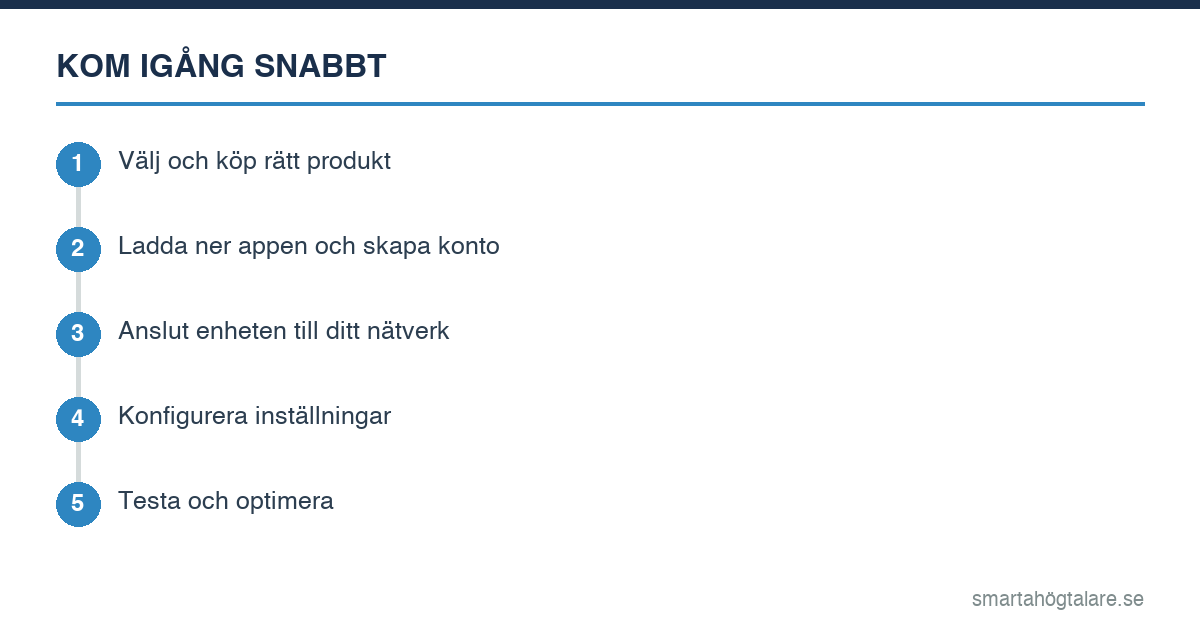
Nu ska vi skapa det startbara kortet. Denna process kallas ofta för att ”flasha” kortet.
- Öppna Raspberry Pi Imager.
- Klicka på ”Choose OS” (Välj OS).
- Bläddra ner till ”Other specific-purpose OS” (Andra operativsystem för specifika ändamål).
- Välj ”Home assistants” och sedan ”Home Assistant OS”.
- Välj rätt modell: Välj antingen ”Home Assistant OS (Raspberry Pi 4/400)” för Pi 4 eller ”Home Assistant OS (Raspberry Pi 5)” för Pi 5.
- Klicka på ”Choose Storage” (Välj lagringsenhet) och välj ditt mikroSD-kort. Dubbelkolla att du har valt rätt enhet för att inte råka radera annan data.
- (Valfritt men rekommenderat) Klicka på kugghjulsikonen för att konfigurera inställningar i förväg. Här kan du ange ditt Wi-Fi-nätverk (SSID och lösenord) och aktivera SSH. Detta sparar tid senare.
- Klicka på ”Write” (Skriv). Verktyget kommer nu att ladda ner Home Assistant OS och skriva det till kortet. Processen tar några minuter.
- Vänta tills processen är klar och du får meddelandet ”Write Successful”. Du kan nu säkert ta ut kortet från datorn.
Steg 3: Första start och grundläggande installation
- Sätt mikroSD-kortet i Raspberry Pi:n.
- Anslut Ethernet-kabeln till Pi:n och din router. (Wi-Fi fungerar också om du konfigurerade det i Pi Imager).
- Anslut strömaggregatet. Pi:n startar nu automatiskt. Du ser flera blinkande LED-lampor under uppstarten.
- Vänta cirka 10–20 minuter på den första starten. Home Assistant laddar ner och installerar nödvändiga komponenter. Pi:n kan starta om ett par gånger – det är normalt.
- Hitta din Home Assistant-instans: Öppna en webbläsare på en dator eller telefon i samma nätverk och gå till
http://homeassistant.local:8123. Fungerar inte det, hitta Raspberry Pi:ns IP-adress via din routers administrationsgränssnitt (ofta listad under ”Anslutna enheter”) och gå tillhttp://[IP-ADRESS]:8123. - Skapa ditt administratörskonto: Följ anvisningarna på skärmen för att skapa ett användarnamn, namn och ett starkt lösenord. Detta är huvudkontot för din installation.
- Namnge din installation och ange din plats och tidszon (t.ex. Stockholm,
Europa/Stockholm). Detta är viktigt för korrekt tidvisning och automatiseringar baserade på solupp- och nedgång.
- Slutför installationen. Du kommer nu till Home Assistants översiktspanel.
Steg 4: Grundläggande konfiguration och första integrationer
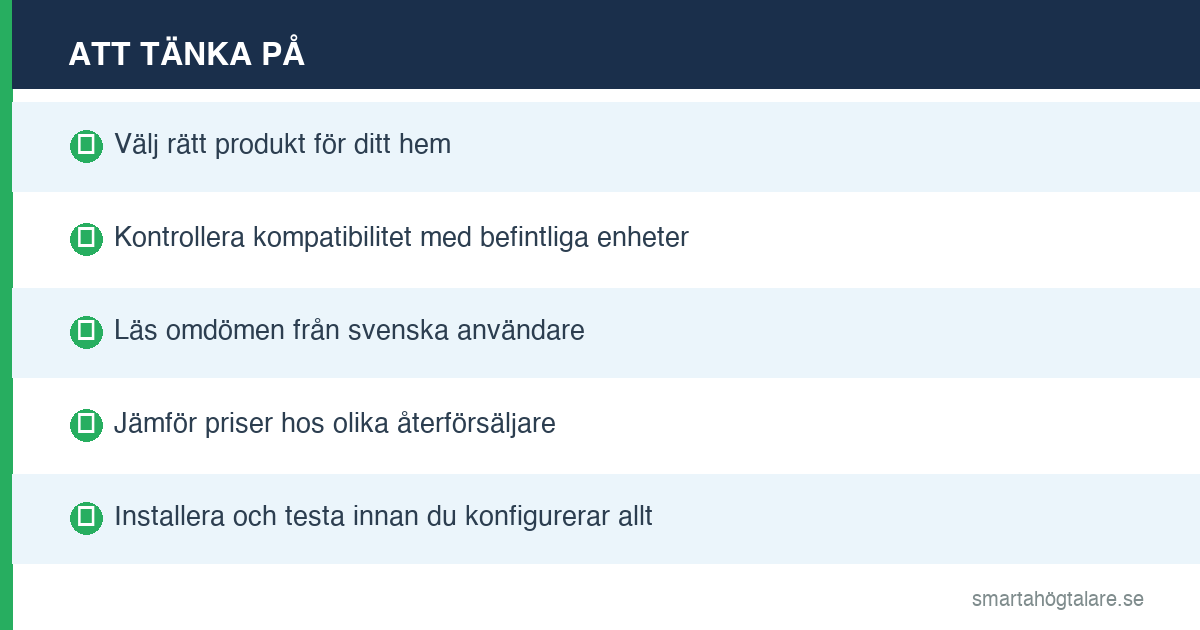
Med Home Assistant igång är det dags att göra det användbart. Vi börjar med några grundläggande steg.
- Uppdatera till senaste versionen: Gå till Inställningar → System → Uppdateringar. Om en uppdatering finns, installera den. Det är viktigt för säkerhet och nya funktioner.
- Skapa en säkerhetskopia: Innan du gör mer, skapa en säkerhetskopia. Gå till Inställningar → System → Säkerhetskopior. Klicka på ”Skapa säkerhetskopia”. Läs mer om strategier för säkerhetskopiering av Home Assistant.
- Lägg till din första enhet: Klicka på ”Lägg till integration” i nedre vänstra hörnet (eller gå till Inställningar → Enheter och tjänster → Integrations → Lägg till integration). Sök efter en enhet du redan har, t.ex. ”Philips Hue”, ”TP-Link” eller ”Google Cast”. Följ konfigurationsguiden. Vår guide om Philips Hue med Home Assistant kan hjälpa dig vidare.
- Utforska tillägg (Add-ons): Tillägg är förinstallerade program som utökar funktionaliteten. Gå till Inställningar → Tillägg → Tilläggsbutik. Ett rekommenderat första tillägg är ”File editor” för att enkelt redigera konfigurationsfiler. Klicka på det och välj ”Installera”. För mer kraftfulla automatiseringar, kolla in de bästa Home Assistant-tilläggen.
- Konfigurera mobilåtkomst: Ladda ner Home Assistant-appen från App Store eller Google Play. Öppna appen och ange din interna adress (
http://homeassistant.local:8123eller IP-adressen) för att ansluta. För åtkomst utanför hemmet krävs vidare konfiguration (se nästa avsnitt).
Steg 5: Säker åtkomst utanför hemmet och avancerade tips
För att komma åt ditt smarta hem säkert när du inte är hemma, rekommenderar vi starkt att du inte öppnar portar i routern direkt mot internet. Använd istället en säker tunnel.
- Använd Nabu Casa Cloud (enklast): Skaparna av Home Assistant erbjuder en betaltjänst (Nabu Casa) som automatiskt konfigurerar säker fjärråtkomst, stöder utvecklarna och ger tillgång till Google Assistant– och Alexa-integration. Du kan aktivera det under Inställningar → Home Assistant Cloud.
- Konfigurera din egen tunnel med Cloudflare Tunnel eller Tailscale (kostnadsfritt, mer avancerat). Detta kräver registrering av ett domännamn och teknisk konfiguration. Se vår guide om säker fjärråtkomst till Home Assistant för detaljerade instruktioner.
- Skapa dina första automatiseringar: Automatiseringar är hjärtat i ett smarta hem. Gå till Inställningar → Automatiseringar och scenarier → Skapa automatisering. En enkel start är att skapa en “God natt”-scen som släcker alla lampor och sätter larmet. Lär dig mer i vår guide till Home Assistant-automatiseringar.
- Använd Edge-versionen för test: Vill du testa nyaste funktionerna (med risk för buggar)? Du kan byta till “Edge”-versionen av Home Assistant OS via Inställningar → System → Uppdateringar → klicka på de tre prickarna → “Välj operativsystemkanal”.
Här är lösningar på vanliga problem när du sätter upp Home Assistant på Raspberry Pi 5.
- Homeassistant.local fungerar inte: Använd IP-adressen istället. Hitta den i din router eller genom att ansluta en skärm till Pi:n under första starten.
- Långsam eller havererande Pi 5: Kontrollera att du använder det officiella strömaggregatet och en aktiv kylare. Överhettning kan orsaka kraftiga prestandaproblem. Se vår guide om att kyla Raspberry Pi 5.
- Integration hittar inte enheter: Kontrollera att enheterna är påslagna och på samma nätverk. Vissa enheter (t.ex. Tuya) kräver molnkonton. Överväg att använda lokala integrationer som Zigbee2MQTT för bättre integritet och pålitlighet.
- Minneskortet kraschar eller är korrupt: Använd alltid högkvalitativa kort (A2-klass). Aktivera “Säkerhetskopiering vid start” i inställningarna för att undvika dataförlust. Överväg att uppgradera till SSD via USB för mycket högre pålitlighet och hastighet.
- Uppdatering misslyckas: Se till att du har tillräckligt med ledigt utrymme på SD-kortet. Skapa en säkerhetskopia och prova en omstart innan du försöker igen.
Vart härnäst? Ytterligare resurser
Grattis! Din central för det smarta hemmet är nu uppe och körs. Här är några sätt att bygga vidare på din installation:
- Utforska våra djupgående guider: Vi har guider om allt från att skapa ett vackert kontrollpanel till avancerad YAML-konfiguration.
- Gå med i communityt: Det svenska Home Assistant-communityt på forum som Smartahögtalare.se Forum och den officiella Home Assistant Community Forum är ovärderliga resurser.
- Säkerställ din installation: Läs vår checklista för Home Assistant-säkerhet för att skydda ditt nätverk.
- Utöka med hårdvara: Lägg till en Zigbee-sticka för att styra hundratals billiga sensorer och lampor, eller en IP-kamera för övervakning.
- Automatisera vidare: Börja använda Blueprints – färdiga automatiseringar du bara behöver anpassa.
Med Raspberry Pi 5 som grund har du en kraftfull och framtidssäker plattform för ditt smarta hem. Kom ihåg att börja smått, skapa säkerhetskopior ofta och ha kul med att utforska möjligheterna!
säker fjärråtkomst till Home Assistant.
- Homeassistant.local fungerar inte: Använd IP-adressen istället. Hitta den i din router eller genom att ansluta en skärm till Pi:n under uppstart.
- Pi:n startar inte / blinkar rött: Kontrollera att strömaggregatet är korrekt anslutet och officiellt. Kontrollera att mikroSD-kortet är korrekt ”flashat”.
- Extremt långsam uppstart eller drift: Ditt mikroSD-kort kan vara för långsamt eller börja bli dåligt. Överväg att byta till ett snabbare A2-klassat kort eller, för bästa prestanda, en USB-SSD (kräver extra konfiguration).
- Integrationer kan inte ansluta: Kontrollera att dina enheter är påslagna och på samma nätverk. Vissa enheter (som Tuya) kräver speciell konfiguration för att fungera lokalt.
- Får du felmeddelanden om ”Docker” eller ”Supervisor”? Försök att starta om Home Assistant från Inställningar → System → Starta om. Om problemet kvarstår, återställ från din säkerhetskopia.
Grattis! Du har nu en fullt fungerande, lokal styrenhet för ditt smarta hem. Du har kontroll över dina enheter, oavsett om internet fungerar eller inte. Nästa steg är att utforska och bygga vidare:
- Utforska fler integrationer: Home Assistant har stöd för tusentals enheter. Testa att lägga till dina väderstationer, TV-apparater, robotdammsugare med mera.
- Skapa en personlig översiktspanel: Använd Inställningar → Paneler för att skapa olika vyer med dina enheter och automatiseringar. Du kan lägga till kartor, diagram och mer.
- Automatisera allt: Från enkla tidbaserade regler till avancerade flöden med Node-RED (installeras som ett tillägg).
- Säkerhetskopiera regelbundet: Sätt en påminnelse för att skapa en ny säkerhetskopia varje månad eller efter större ändringar.
- Gå med i communityn: Den svenska Home Assistant-communityn på forum och sociala medier är en ovärderlig resurs för hjälp och inspiration.
Med Home Assistant på din Raspberry Pi har du lagt grunden för ett verkligt smart, privat och framtidsäkert hem. Lycka till med dina framtida projekt!
Viktigt: Det måste vara 27W-versionen för Pi 5. Strömaggregat för Pi 4 fungerar inte optimalt.
- Ungefärl
- Ungefärligt pris: 400–500 kronor totalt
- Länk SSD: Webhallen – Kingston A400 240GB SSD
- Länk Adapter: Inet – Sabrent USB 3.0 till SATA-adapter
Tips: En SSD är den viktigaste prestanda- och tillförlitlighetsuppgraderingen. Den gör att din Home Assistant kontrollpanel känns blixtsnabb.
- Ungefärl
- Ungefärligt pris: 100 kronor
- Länk: NetOnNet – Ugreen Micro-HDMI-kabel
- Ungefärl
- Ungefärligt pris: 150–300 kronor
- Länk: Inet – Raspberry Pi 5 Active Cooler
Totalkostnad (2026): Cirka 2 000 – 2 300 kronor beroende på val av kylning och exakta SSD-priser. Jämför detta med en prenumeration på en molnbaserad plattform i flera år – här äger du hårdvaran och sparar på lång sikt. För en djupare kostnadsanalys, se vår guide om den verkliga kostnaden för ett smarta hem med Home Assistant.
Steg 1: Förbered installationen – Ladda ner Home Assistant OS
Vi använder Home Assistant OS, det enklaste och mest stabila sättet för nybörjare. Det är ett färdigt operativsystem skräddarsytt för Home Assistant.
- Gå till den officiella Home Assistant nedladdningssidan för Raspberry Pi.
- Under ”Home Assistant Operating System”, klicka på nedladdningslänken för Raspberry Pi 5/4 (64-bit). Filen heter något i stil med
haos_rpi5-64-12.0.img.xz(versionsnumret kan variera). - Spara filen på din dator. Det kan ta några minuter att ladda ner den (filen är ca 1,2 GB).
Viktigt: Om du använder en Raspberry Pi 4, ladda ner versionen för Pi 4. Processen är identisk. Behöver du mer bakgrund? Läs vår artikel om skillnaden mellan Home Assistant OS och andra installationer eller jämför med installation via Docker Container.
Steg 2: ”Flasha” OS:et till din SSD med BalenaEtcher
Nu ska vi skriva (”flasha”) operativsystemsbilden till din SSD. Vi använder det gratisverktyget BalenaEtcher som fungerar på Windows, Mac och Linux.
- Anslut din SSD till datorn via USB-adaptern.
- Ladda ner och installera BalenaEtcher.
- Öppna BalenaEtcher och klicka på ”Flash from file”. Välj den
.img.xz-fil du laddade ner. - Klicka på ”Select target”. Välj din SSD här. Dubbelkolla att du har valt rätt enhet för att inte radera fel disk! Den bör visas med ett namn som ”USB Disk” eller liknande och ha rätt storlek (t.ex. 240GB).
- Klicka på ”Flash!”. Processen tar 3–5 minuter. När den är klar får du ett meddelande om att det är ”Flash Complete”.
- Säker ejecta din SSD från datorn.
Felsökning: Om BalenaEtcher inte ser din SSD, prova en annan USB-port (helst USB 3.0, ofta blå). Se till att adapterkabeln är ordentligt inkopplad. Om du har problem, kan vår guide om att återställa en smart lampa ha liknande felsökningssteg för USB-anslutningar. Du kan också testa alternativet Raspberry Pi Imager.
Steg 3: Den fysiska installationen och första starten
Nu är det dags att sätta ihop allting och starta.
- Koppla in din SSD (via adaptorn) till en USB 3-port på Raspberry Pi 5 (de är blå). För bästa prestanda, använd en av portarna närmast hörnet.
- Koppla in mikro-HDMI-kabeln till Pi:n och till en monitor/TV.
- Koppla INTE i strömmen ännu. Koppla först in det officiella USB-C-strömaggregatet i vägguttaget, och först sedan kopplar du in USB-C-kabeln i Raspberry Pi 5.
Pi:n startar nu automatiskt. Du ser en massa text rulla förbi på skärmen. Efter 2–5 minuter bör du se en skärm som säger ungefär: ”Home Assistant is starting up, this may take up to 20 minutes”. Detta är helt normalt. Lämna den ifred. Den här första starten tar längre tid eftersom systemet expanderar filsystemet och gör initial konfiguration.
Vad händer under tiden? Home Assistant sätter upp sitt nätverk, skapar databaser och förbereder gränssnittet. Du kan följa med på skärmen om du vill. Om du stöter på startproblem, kolla vår felsökningsguide för Home Assistant-start.
Steg 4: Gör den första inställningen via webbläsaren
Efter 10–20 minuter är systemet klart. Nu behöver du inte längre monitorn.
- På din dator, telefon eller surfplatta (som är på samma Wi-Fi-nätverk), öppnar du en webbläsare (Chrome, Firefox, Edge).
- I adressfältet skriver du:
http://homeassistant.local:8123- Fungerar inte det? Prova att skriva Raspberry Pi:ns IP-adress istället. Du hittar den på startskärmen på monitorn (t.ex.
http://192.168.1.50:8123). Du kan också kolla i din routers lista över anslutna enheter efter ”homeassistant”. Lär dig mer om att hitta Home Assistants IP-adress.
- Fungerar inte det? Prova att skriva Raspberry Pi:ns IP-adress istället. Du hittar den på startskärmen på monitorn (t.ex.
- Du kommer nu till en välkomstskärm. Det kan ta en minut eller två att ladda första gången. Sedan uppmanas du att skapa ett administratörskonto.
- Namn: Valfritt (t.ex. ditt förnamn).
- Användarnamn: Välj ett användarnamn du kommer ihåg.
- Lösenord: Välj ett starkt lösenord och spara det på ett säkert ställe! Detta är nyckeln till hela ditt smarta hem.
- Klicka på ”Create account”. Därefter kan du ange ett namn på ditt hem (t.ex. ”Lägenheten”) och ange din plats och tidszon (detta är viktigt för soluppgångsautomationer etc.).
- Slutligen klickar du på ”Finish”. Grattis! Du är nu inne i Home Assistants översiktspanel.
Panelen ser kanske tom ut – det är för att du inte lagt till några enheter än. Det fixar vi nu. Innan dess, rekommenderar vi att du aktiverar automatisk säkerhetskopiering direkt. Överväg också att sätta upp fjärråtkomst så du kan nå ditt hem utifrån.
Steg 5: Lägg till din första enhet – en smart lampa
Låt oss koppla något konkret för att se hur det fungerar. Vi antar att du har en Wi-Fi-baserad smart lampa (t.ex. från TP-Link Kasa, Philips WiZ eller liknande).
- I Home Assistant, klicka på ”Inställningar” (kugghjulsikonen) i det vänstra sidofältet.
- Välj ”Enheter och tjänster”.
- Klicka på den stora blå knappen ”Lägg till integration”.
- Sök efter lampans märke (t.ex. ”TP-Link” eller ”WiZ”). Välj rätt integration från listan. Följ anvisningarna på skärmen, vilket vanligtvis innebär att du anger dina inloggningsuppgifter för lampans app eller låter Home Assistant söka på nätverket.
- Efter en lyckad installation bör din lampa dyka upp som en enhet. Du kan nu slå på och av den direkt från översikten! För att göra den riktigt användbar, skapa en smart scen eller en automatisering som tänder lampan vid solnedgång.
Nästa steg: Utforska andra populära integrationer som Zigbee med en dongel för ännu fler enhetsalternativ, eller koppla ihop dina Google Home-enheter. För att få en vackrare översikt, börja bygga ditt första kontrollpanel med Lovelace.
gration” nere till höger.
Testa! Klicka på knappen i översikten för att sätta på och stänga av lampan. Det här är magin – kontroll helt lokalt i ditt nätverk, utan att gå via något moln. Har du Zigbee-lampor? Du behöver då en Zigbee USB-dongle och Zigbee2MQTT eller ZHA.
Vanliga problem och lösningar vid installationen
- ”homeassistant.local” fungerar inte: Använd IP-adressen istället. På Windows/Mac kan du behöva installera Bonjour-tjänster. Enklaste lösningen är alltid att kolla i din router.
- Startar om ständigt eller fryser: Det här är nästan alltid ett strömproblem. Använder du det officiella 27W-strömaggregatet? Använder du en hög kvalitets-USB-C-kabel? Prova att koppla bort alla onödiga USB-enheter (som SSD-adaptern kan dra mycket).
- SSD:n syns inte: Prova en annan USB-port på Pi:n. Testa med en annan adapterkabel om du har. Kontrollera att du flashade rätt enhet i BalenaEtcher.
- Mycket långsam första start (>30 min): Om du använder ett SD-kort istället för SSD är detta normalt. Med en SSD bör det inte ta mer än 20 minuter. Har du tålamod och ser aktivitet på skärmen (text som rullar), låt den vara.
- Jag får inte tillgång från internet: Det är meningen! Home Assistant är lokalt först. För fjärråtkomst måste du säkert sätta upp fjärråtkomst via en VPN eller NabuCasa. Vi rekommenderar starkt att du inte öppnar portar mot internet utan att veta exakt vad du gör.
Vem bör välja detta?
Köp om du: vill ha enkel installation, bra ljud och smidig smart hem-integration. Passar dig som vill komma igång snabbt utan teknisk kunskap.
Köp inte om du: behöver avancerad anpassning eller har ett befintligt ekosystem från en konkurrent. Välj i så fall ett alternativ som passar ditt nuvarande system bättre.
Vad gör jag nu? Nästa steg efter installationen
Nu har du ett fungerande system. Här är hur du bygger vidare:
- Säkerhetskopiera! Gå till Inställningar > System > Säkerhetskopior och skapa en fullständig säkerhetskopia direkt. Sätt sedan på automatiska säkerhetskopior. Läs vår detaljerade guide om säkerhetskopiering.
- Lägg till fler enheter: Börja med enheter du redan har. Sök på märkesnamnet under ”Lägg till integration”. Behöver du idéer? Kolla vår lista över bästa Home Assistant-integrationer.
- Skapa din första automatisering: Klicka på ”Automationer” i sidofältet. Klicka på ”Skapa automatisering”. Ett enkelt exempel: ”När solen går ner, sätt på köksbordets lampa”. Testa med något enkelt först.
- Anpassa din kontrollpanel: Gör översiktspanelen till din egen. Lägg till kort för väder, kalender, media och dina enheter. Vi har en guide om hur du skapar en snygg och funktionell kontrollpanel.
- Utforska tillägg (Add-ons): Gå till Inställningar > Tillägg. Här finns en app-butik med kraftfulla tillägg som File editor (för att redigera konfigurationsfiler), Terminal, och Spotify Connect. Välj ett och klicka ”Installera”.
- Planera för Zigbee/Z-Wave: Vill du ha billigare och mer pålitliga sensorer och lampor? Köp en Zigbee- eller Z-Wave USB-sticka och följ vår installationsguide.
Sammanfattning: Du har nu ett lokalt, snabbt och privat styrt smarta hem. Du har sluppit molnberoendet och har full kontroll över dina data och automatiseringar. Raspberry Pi 5 är en perfekt startplattform som kommer att tjäna dig väl i år framöver. Glöm inte att gå med i den svenska Home Assistant-communityn på forum och Discord för hjälp och inspiration. Nästa steg är att utforska kraften i Blueprints för färdiga automationsidéer!