Komplett Guide: Installera & Konfigurera Din Smarta Högtalare (Echo, Nest, HomePod)
Senast uppdaterad: mars 2026 I den här guiden går vi igenom allt du behöver veta för att göra rätt val och få ut det mesta av din smarta hemupplevelse.
- Förberedelser Innan Du Installerar Din Smarta Högtalare
- Del 1: Steg-för-steg Installation för Alla Plattformar
- Del 2: Avancerad Konfiguration & Koppla till Smarta Hem
- Vanliga Problem & Felsökning
- Vem bör välja detta?
- Nästa Steg i Ditt Smarta Hem
-
Läs mer hos Rtings.com — oberoende tester av smarta högtalare.
Officiell information finns på Google Home och Amazon Alexa.
Tips: Jämför alltid specifikationer och priser innan du väljer smart produkt — funktioner och kompatibilitet skiljer sig markant mellan modeller.Smarta hem-standarder beskrivs på CSA-IOT.org (Matter-standarden).
Källor och vidare läsning
- Uppdateringshistorik
Vill du få igång din nya smarta högtalare på mindre än 10 minuter? Den här steg-för-steg-guiden visar exakt hur du installerar och konfigurerar din Amazon Echo, Google Nest eller Apple HomePod – från urpackning till avancerad automatisering av ditt smarta hem.
Snabbval — Vår rekommendation
| Kategori | Bäst vinnare |
|---|---|
| Bäst totalt | Amazon Echo Dot 5 – bäst balans pris/prestanda 2026 |
| Bäst ljud | Sonos One – överlägset ljud för musikälskare |
| Bäst budget | Echo Pop – från ca 499 kr, perfekt för nybörjare |
Förberedelser Innan Du Installerar Din Smarta Högtalare
För en smidig installation, se till att du har följande klart:
- Ett stabilt Wi-Fi-nätverk (2,4 GHz är ett måste; 5 GHz fungerar ofta också).
- Rätt mobilapp nedladdad på din smartphone:
- Amazon Alexa: För Echo.
- Google Home: För Nest.
- Apple Home: För HomePod (kräver iPhone/iPad).
- Ett Apple-ID (för HomePod) eller Google-/Amazon-konto.
- En laddad telefon och högtalaren placerad nära ett eluttag.
Tips för nybörjare: Jämför de bästa smarta högtalarna på marknaden innan du köper.
Del 1: Steg-för-steg Installation för Alla Plattformar
Installationsguide för Amazon Echo & Alexa
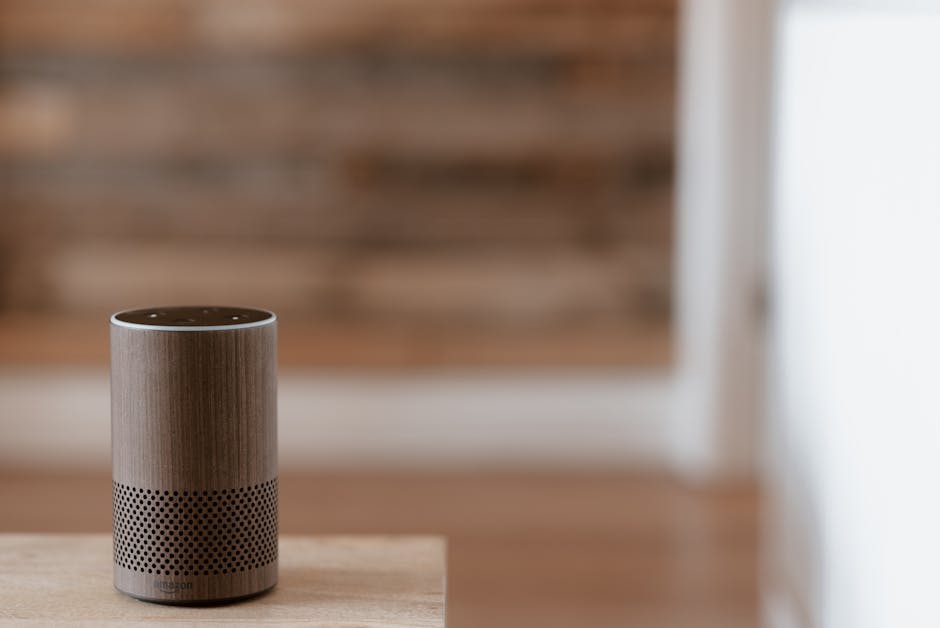
- Anslut ström: Koppla in din Echo i ett eluttag. Vänta tills ljusringen blir orange (installationsläge).
- Öppna Alexa-appen: På din telefon, gå till fliken “Enheter” (nederst) och tryck på “+”-ikonen (uppe till höger). Välj “Lägg till enhet”.
- Välj enhet: Välj “Amazon Echo” och sedan din specifika modell (t.ex., Echo Dot 5:e gen).
- Aktivera Bluetooth: Appen kommer att be dig aktivera Bluetooth på telefonen för att hitta enheten. Följ anvisningarna.
- Välj Wi-Fi-nätverk: När din Echo hittats, kommer du till skärmen “Välj ditt Wi-Fi-nätverk”. Välj ditt nätverk och ange lösenordet.
- Välj rum och slutför: Välj vilket rum i hemmet högtalaren ska tillhöra (t.ex., “Vardagsrum”). Tryck på “Fortsätt” för att slutföra. Högtalaren bekräftar med “Hej, din Echo är redo”.
Installationsguide för Google Nest (eller Google Home)
- Anslut ström: Koppla in din Nest-högtalare.
- Öppna Google Home-appen: På startsidan, tryck på “+”-knappen (uppe till vänster). Välj “Konfigurera enhet” > “Ny enhet”.
- Välj hem och skanna: Välj vilket “Hem” du vill lägga till enheten i. Appen söker sedan efter enheter. När den hittar din Nest, tryck på den.
- Bekräfta ljud: Du kommer att höra ett bekräftelseljud från högtalaren. Bekräfta att du hörde det i appen.
- Vä
Läs också
- Bästa smarta högtalar 2026
- Smarta hem-guide 2026
- Köpguide smarta högtalare
- Röstassistenter guide
lj Wi-Fi och slutför:
Välj ditt Wi-Fi-nätverk, ange lösenordet och ge högtalaren ett namn och ett rum.
Installationsguide för Apple HomePod
- Placera och anslut: Placera HomePod
på en stabil yta och koppla in strömkontakten. Vänta tills en vit roterande ljuscirkel visas på toppen.
- Öppna Home-appen: Med din iPhone eller iPad (med senaste iOS/iPadOS och Bluetooth påslaget) nära HomePod, öppna Apple Home-appen.
- Starta konfiguration: Tryck på “+”-knappen (uppe till höger) och välj “Lägg till tillbehör”. En ruta med texten “Använd iPhone för att konfigurera” bör dyka upp när den upptäcker HomePod. Tryck på den.
- Skanna eller ange kod: Håll kameran över den animerade QR-koden på HomePods skärm (eller på förpackningen). Alternativt kan du trycka på “Ange kod manuellt”.
- Följ anvisningarna: Placera din iPhone nära HomePod. Processen fortsätter automatiskt och kopierar dina Wi-Fi-inställningar och Apple-ID från din iPhone. Du får välja rum och aktivera personliga förfrågningar.
Jämförelse: Osäker på vilken plattform som passar dig? Läs vår djupgående analys av Alexa vs Google Assistant vs Siri.
Del 2: Avancerad Konfiguration & Koppla till Smarta Hem
| Produkt | Butik | Pris | |
|---|---|---|---|
| IKEA TRÅDFRI Smart LED E27 | SmartaSaker SE | 99 kr | Köp → |
| IKEA TRÅDFRI Smart LED E27 | Kjell & Company | 99 kr | Köp → |
När högtalaren är online är det dags att göra den riktigt smart.
1. Ställ In Din Röstassistent
- Alexa: I Alexa-appen, gå till “Mer” > “Inställningar” > “Din profil och familj” för att ställa in din adress, kalender och standardmusiktjänst.
- Google Assistant: I Google Home-appen, tryck på din profilbild > “Assistant-inställningar” för att anpassa språk, nyheter och tjänster.
- Siri: Inställningarna för Siri på HomePod hanteras via Home-appen. Tryck och håll på HomePod-kortet > Inställningsikonen (skiftnyckel).
2. Koppla Smarta Hem-enheter (Lampor, Vägguttag, etc.)
Det här är kärnan i ett smart hem. Processen kallas ofta för att “lägga till en färdighet” eller “ansluta en tjänst”.
- För Alexa: Gå till “Mer” > “Färdigheter och spel” för att söka efter och aktivera färdigheter för tillverkare som Philips Hue, IKEA Trådfri eller TP-Link Kasa.
- För Google Home: Tryck på “+” > “Konfigurera enhet” > “Har du redan något konfigurerat?” för att länka tjänster som Philips Hue eller LIFX.
- För HomePod/HomeKit: Använd Home-appens “+”-knapp och skanna QR-koden på din smarta produkt eller dess förpackning.
Efter att ha länkat tjänsten, följ appens instruktioner för att upptäcka dina specifika enheter (t.ex., lampor). Du kan sedan styra dem med röst.
3. Skapa Automatiserade Rutiner
Rutiner låter dig automatisera flera åtgärder med ett kommando eller en tidpunkt.
- Alexa-rutiner: Hitta under “Mer” > “Rutiner”. Skapa t.ex. en “God morgon”-rutin som tänder lamporna, läser upp vädret och startar kaffebryggaren.
- Google Assistant-rutiner: I Home-appen, gå till “Rutiner” under inställningarna. Skapa anpassade kommandon eller använd förinställda.
- HomeKit-automatiseringar: I Home-appen, gå till fliken “Automatisering” (nederst). Skapa automatiserade scenarier baserade på tid, plats eller sensorutlösare.
Vill du ha mer kontroll? Läs vår jämförelse mellan smarta hem-ekosystem: Alexa, Google och Apple HomeKit.
Vanliga Problem & Felsökning
Högtalaren hittas inte under installation? Wi-Fi ansluter inte? Besök vår omfattande guide för felsökning av smarta högtalare för lösningar på de vanligaste problemen.
Vem bör välja detta?
Köp om du: vill ha enkel installation, bra ljud och smidig smart hem-integration. Passar dig som vill komma igång snabbt utan teknisk kunskap.
Köp inte om du: behöver avancerad anpassning eller har ett befintligt ekosystem från en konkurrent. Välj i så fall ett alternativ som passar ditt nuvarande system bättre.
Nästa Steg i Ditt Smarta Hem
Nu när din högtalare är igång, varför inte utöka ditt system? Utforska vår guide om smarta hem-ekosystem eller hitta rätt modell via vår köpguide för smarta högtalare.
99 kr
Köp nu →
529 kr
Köp nu →