Har du en IKEA-lampa, en Philips Hue-sensor och en Aqara-rörelsedetektor som vägrar prata med varandra? Du sitter inte med fem olika appar och en hög med vita hubbs-dosor. Du behöver bara en enda, gratis mjukvara och en USB-sticka. Den här guiden gör det enkelt.
- Varför Läsa Den Här Guiden? (Spoiler: Du Sparar Pengar & Får Kontroll)?
- Kapitel 1: Varför Zigbee? Och Varför En Hub Räcker?
- Kapitel 2: Shoppinglista – Här Köper Du Det Du Behöver
- Kapitel 3: Steg-för-steg: Installera Zigbee2MQTT i Home Assistant
- Kapitel 4: Pardning av Enheter – Exakta Knapptryckningar
- Kapitel 5: Skapa Automatiseringar i Home Assistant
- Kapitel 6: Vanliga Fel & Lösningar (Felsökningens Konst)
- Vem bör välja detta?
Senast uppdaterad: mars 2026
> Seed Keyword: ’Zigbee2MQTT installation’ – och det är precis vad du ska få. En steg-för-steg guide på svenska, utan krångel.
Snabbval — Vår rekommendation
| Kategori | Bäst vinnare |
|---|---|
| Bäst totalt | Amazon Echo Dot 5 – bäst balans pris/prestanda 2026 |
| Bäst ljud | Sonos One – överlägset ljud för musikälskare |
| Bäst budget | Echo Pop – från ca 499 kr, perfekt för nybörjare |
Varför Läsa Den Här Guiden? (Spoiler: Du Sparar Pengar & Får Kontroll)?
Om du googlat ”Zigbee2MQTT” har du säkert stött på tekniska wikis och forumtrådar som kräver att du är mjukvaruingenjör. Inte här. Vi ska bryta ner allt till konkreta steg, exakta knapptryckningar för dina enheter och vanliga fallgropar. När du är klar har du ett enhetligt, lokalt styrt smarthem där alla dina Zigbee-prylar samarbetar i en enda app – oavsett märke.
- 1 Hårdvara: En Zigbee USB-dongel (rekommenderas: CC2652P/CC2652).
- 1 Mjukvara: Home Assistant (enklast) eller en MQTT-broker som Mosquitto.
- Dina Enheter: IKEA Trådfri, Philips Hue, Aqara, Sonoff – de fungerar alla.
- 10 minuter av koncentrerad tid för installation.
- 0 kronor i licensavgifter till Zigbee2MQTT.
Kort Fakta: Zigbee2MQTT vs. Tillverkarens Hub
| Egenskap | Tillverkarens Hub (t.ex. IKEA Dirigera, Philips Hue Bridge) | Zigbee2MQTT (Med Home Assistant) |
|---|---|---|
| Enhetskompatibilitet | Begränsad, ofta bäst med egna märken. | Nästan universell. Över 3000 enheter från 400+ märken. |
| Antal Appar | Flera (en app per ekosystem). | En. Allt styrs i Home Assistant. |
| Lokalkontroll | Varierar (Hue kräver moln för appen). | Fullständig. Fungerar helt utan internet. |
| Automatiseringar | Grundläggande, ofta mellan egna enheter. | Oändligt avancerade. Mixa enheter fritt. |
| Kostnad | 200-600 kr per hub. | ~250 kr för USB-dongeln. Resten gratis. |
| Tekniskt Krångel | Låg. Plug & Play. | Mediung (men den här guiden fixar det!). |
Kapitel 1: Varför Zigbee? Och Varför En Hub Räcker?
Zigbee är ett trådlöst protokoll, som Wi-Fi eller Bluetooth, men designat för små, energisnåla enheter som sensorer och lampor. Dess styrka är nätverket (nät). Varje strömförsörjd enhet (som en lampa) förstärker signalen, så ditt nätverk blir starkare ju fler enheter du har.
Största myten: Att du behöver en specifik hub för varje märke. Fel. En Zigbee-hub är bara en ”översättare” mellan Zigbee-språket och något datorn förstår (som USB eller Ethernet). Zigbee2MQTT är en mjukvara som gör precis detta – men den kan prata med nästan vilken Zigbee-enhet som helst, för den har en enorm databas med ”drivrutiner”.
Med andra ord: Din IKEA-hubb och Philips Hue Bridge gör samma jobb, men de vägrar av kommersiella skäl att prata med konkurrentens enheter. Zigbee2MQTT är den opartiska översättaren som bryr sig om teknik, inte varumärken.
> Relaterat: Vill du ha full kontroll över röststyrningen också? Kolla in vår guide om Home Assistant Röststyrning: Installera Lokalt.
Kapitel 2: Shoppinglista – Här Köper Du Det Du Behöver
Du behöver bara köpa en sak: en Zigbee USB-dongel. All mjukvara är gratis.
1. Zigbee USB-dongel (Hjärtat i Systemet)
Du kan inte använda vilken USB-sticka som helst. Den måste ha en specifik Zigbee-chip. Rekommendation: Texas Instruments CC2652P eller CC2652.
- Varför just denna? Den har bra sändareffekt, stöd för alla Zigbee-kanaler och är otroligt populär, vilket ger bra kompatibilitet.
- Var köper man? På Electrokit eller DigiKey. Sök på ”CC2652P Zigbee”.
- Pris: Ca 250-350 kr.
- Alternativ: Sonoff Zigbee 3.0 USB Dongle Plus (EZSP) är också bra och lättare att få tag på via AliExpress.
2. Mjukvaruplattformen: Home Assistant (Rekommenderat)
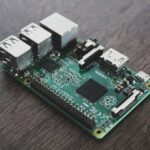
Home Assistant (HA) är en gratis, open-source hemautomatiseringsplattform du kör på en gammal dator eller en Raspberry Pi. Zigbee2MQTT installeras som ett ”tillägg” i HA, vilket gör all konfiguration via ett webbgränssnitt superenkelt. Det är den smidigaste vägen för de flesta.
- Alternativ: Om du är mer tekniskt lagd kan du köra Zigbee2MQTT och en MQTT-broker (som Mosquitto) ”standalone” på en Raspberry Pi. Vi fokuserar på HA-metoden här.
> Planerar du att sätta upp Home Assistant på en Raspberry Pi? Vår kommande guide Home Assistant på Raspberry Pi 5: Steg-för-steg installationsguide kommer att täcka det i detalj.
Kapitel 3: Steg-för-steg: Installera Zigbee2MQTT i Home Assistant
Förutsättning: Du har Home Assistant installerat och körs. Om inte, följ deras officiella guide för installation på din valda plattform.
Steg 1: Förbered Home Assistant
- Gå till din Home Assistant-instans (vanligtvis
http://homeassistant.local:8123). - I sidomenyn, gå till Inställningar -> Tillägg.
- Klicka på Tilläggsbutiken (längst ner till höger).
Steg 2: Installera MQTT-brokern (Ett Kommunikationsprotokoll)
Zigbee2MQTT skickar data via MQTT. Vi behöver en broker.
- I Tilläggsbutiken, sök på ”Mosquitto broker”.
- Klicka på det första resultatet och sedan INSTALLERA.
- Efter installationen, starta det genom att klicka på START. Lämna alla inställningar som standard.
- Gå tillbaka till Inställningar -> Personer & Tjänster -> Tjänster.
- Sök efter ”MQTT”. Klicka på Konfigurera. Här behöver du bara se till att det är aktiverat. Klicka SKICKA.
Steg 3: Installera Zigbee2MQTT-tillägget
- I Tilläggsbutiken igen, klicka på de tre prickarna uppe till höger och välj Butiker.
- Klicka på Lägg till butik.
- Ange följande URL:
https://github.com/zigbee2mqtt/hassio-zigbee2mqtt - Klicka LÄGG TILL.
- Nu finns en ny butik ”Zigbee2MQTT”. Gå in i den och klicka på Zigbee2MQTT. Klicka INSTALLERA.
- STARTA INTE ÄN! Vi måste konfigurera först.
Steg 4: Konfigurera Zigbee2MQTT (Det Kritiska Steget)
- Klicka på Konfigurera på Zigbee2MQTT-kortet.
- Du ser en
configuration.yaml. Det här är hjärnan. Ersätt all text med följande:
`yaml
data_path: /share/zigbee2mqtt
frontend: true
homeassistant: true
permit_join: false # Sätt till true när du ska para nya enheter!
mqtt:
base_topic: zigbee2mqtt
server: mqtt://core-mosquitto:1883
user: !secret mqtt_username
password: !secret mqtt_password
serial:
port: /dev/serial/by-id/usb-SiliconLabsCP2102USBtoUARTBridgeController0001-if00-port0
`
VARNING: serial.port-värdet ovan är ett EXEMPEL. Du MÅSTE hitta ditt eget.
- Hitta rätt serial port:
* I Home Assistant, gå till Inställningar -> System -> Hårdvara.
* Klicka på de tre prickarna bredvid din HA-instans och välj Hårdvaruinformation.
* Leta efter en enhet med ”CP2102” eller ”FTDI” i namnet (beroende på din dongel). Det ska se ut ungefär som exemplet ovan. Kopiera hela sökvägen.
* Klistra in den korrekta sökvägen i configuration.yaml-filen under serial.port.
- Sätta upp hemligheter (secrets):
* I HA-filredigeraren (via Studio Code Server-tillägget eller Samba), navigera till /config.
* Öppna filen secrets.yaml. Om den inte finns, skapa den.
* Lägg till två rader:
`yaml
mqtt_username: dittAnvändarnamn
mqtt_password: dittLångaKompliceradeLösenord
`
* Spara.
- Spara
configuration.yamli Zigbee2MQTT-konfigurationen.
Steg 5: Starta & Öppna Gränssnittet
- Gå tillbaka till Zigbee2MQTT-tillägget och klicka START.
- Vänta 30-60 sekunder. Klicka sedan på ÖPPNA WEBBGRÄNSSNITT.
- Grattis! Du är nu i Zigbee2MQTT:s kontrollpanel. Här ser du alla framtida enheter.
Kapitel 4: Pardning av Enheter – Exakta Knapptryckningar
Nu blir det roligt. Aktivera ”permit_join” (tillåt anslutning) innan du börjar. Gör antingen:
- I Zigbee2MQTT-gränssnittet, klicka på ”Permit join”-knappen (låset) uppe till höger.
- Eller ändra
permit_join: truei konfigurationen, spara, och starta om tillägget.
Allmän regel: Placera enheten nära USB-dongeln vid parning.
IKEA Trådfri (Lampor, Utaggator, Dimrar)
- Sätt på enheten (i kontakt/sätt i batteri).
- Tryck på parningsknappen 4 gånger inom 5 sekunder. Lysdioden bör blinka snabbt.
- Enheten dyker upp i Zigbee2MQTT-gränssnittet inom 30 sekunder.
Philips Hue (Lampor, Rör)
- Sätt på enheten.
- Om den är ny/återställd, slå på strömmen till lampan, stäng av, och slå på igen inom 2-3 sekunder. Upprepa 3-4 gånger tills den blinkar.
- Om den tidigare varit i en Hue Bridge, återställ den fysiskt (ofta en liten knapp som kräver en nål).
Aqara (Sensorer, Knappar – kan vara kinkiga)
- Sätt i batteriet.
- Tryck på den lilla knappen på enheten 3 gånger tills en röd LED blinkar. (För vattenläckesensor: tryck knappen en gång).
- Aqara-enheter behöver ofta en stark signal. Ha dem inom 1-2 meter från dongeln vid parning. Efter parning kan de flyttas.
Sonoff (Snabbparning)
- Håll inne parningsknappen (ofta den enda knappen) i 5-10 sekunder tills en LED börjar blinka snabbt.
- Släpp. Den dyker upp omedelbart.
> När enheten visas: Den får ett långt, konstigt namn (t.ex. 0x00158d0001a2b3c4). Klicka på den i listan. Du kan ge den ett vänligt namn (t.ex. ”Sovrumslampa”) och ett vänligt område (t.ex. ”Sovrum”). Klicka Spara.
Kapitel 5: Skapa Automatiseringar i Home Assistant
Hela poängen! Nu när alla enheter är i Home Assistant kan du blanda och matcha.
- I Home Assistant, gå till Inställningar -> Automatiseringar och Scener -> Automatiseringar.
- Klicka på Skapa automatisering -> Från tomt.
Exempel 1: Tänd hallbelysning vid rörelse (Aqara sensor + IKEA lampa)
- Utlösare: Enhet: Aqara Rörelse Sovrum -> Rörelse upptäckt
- Villkor: (Valfritt) Tidsperiod: Efter 18:00 och före 07:00
- Handling: Enhet: IKEA Lampor Hall -> Slå på
Exempel 2: Philips Hue-färgändring med en Sonoff-knapp
- Utlösare: Enhet: Sonoff Knapp Kök -> Dubbelklick
- Handling: Enhet: Philips Hue Go Kök -> Anropa tjänst: light.turn_on -> Färg: Röd
Möjligheterna är oändliga. Du kan koppla ihop det med Tibber för att spara på elräkningen eller skapa avancerade röstkommandon.
Kapitel 6: Vanliga Fel & Lösningar (Felsökningens Konst)
”Timeout” eller ”Enheten hittas inte” vid parning.
- Lösning 1: Dongeln och enheten är för långt ifrån varandra. Para inom 1-2 meter.
- Lösning 2: Det finns för mycket Wi-Fi-störning. Zigbee använder kanal 11, 15, 20, 25 (2.4 GHz). Ändra Zigbee-kanalen i Zigbee2MQTT
configuration.yaml(t.ex.channel: 25) och din Wi-Fi-routers kanal till 1 eller 6. Starta om allt efter ändring. - Lösning 3: Enheten är redan parad med en annan hub. Återställ den fysiskt.
Enheten kopplas bort slumpmässigt.
- Lösning: Detta är ofta ett dåligt ”mesh”. Se till att du har flera strömförsörjda Zigbee-enheter (lampor, uttag) mellan dongeln och den frånkopplade enheten (t.ex. en batteridriven sensor). De fungerar som signalrepeaters.
Zigbee2MQTT startar inte. Fel med serial port.
- Lösning: Kontrollera att du har rätt sökväg. I HA, gå till Inställningar -> System -> Hårdvara. Om din dongel inte visas där, prova att dra ur och sätta i den igen. Om du kör HA i en virtuell maskin eller Docker, kan du behöva ”pass through” USB-enheten.
Home Assistant ser inte mina Zigbee2MQTT-enheter.
- Lösning: I Zigbee2MQTT
configuration.yaml, se till atthomeassistant: trueär satt. Starta om Zigbee2MQTT. Vänta en minut. De ska dyka upp automatiskt i HA-enhetsregistret.
Vem bör välja detta?
Köp om du: vill ha enkel installation, bra ljud och smidig smart hem-integration. Passar dig som vill komma igång snabbt utan teknisk kunskap.
Köp inte om du: behöver avancerad anpassning eller har ett befintligt ekosystem från en konkurrent. Välj i så fall ett alternativ som passar ditt nuvarande system bättre.
Slutord: Välkommen till Ett Fritt, Enat Smarthem
Du har nu ersatt en hög med hubbs och appar med en enda, kraftfull plattform. Du har full lokalkontroll (som med Philips Hue utan internet), obegränsad kompatibilitet och möjligheten att skapa automatiseringar som faktiskt sparar dig tid och pengar.
Det här är inte bara en teknisk lösning – det är ett maktbyte. Från att vara låst i tillverkarnas trädgårdar till att vara herre över ditt eget hem. Det krävde lite uppsättning, men nu är resan igång. Nästa gång du ser en bra erbjudande på en Aqara-sensor eller en IKEA lampa, vet du att den bara kommer att förstärka ditt redan existerande, enade nätverk.
Nästa steg? Utforska Matter, det nya universella protokollet, som bygger vidare på den här typen av öppenhet. Eller börja automatisera ditt hem för ökad trygghet med våra tips om Smarta Hem för Äldre.
Har du frågor eller fastnat? Den här guiden är levande. Dina erfarenheter hjälper nästa person. Lycka till!
Vanliga frågor
Vilken smart högtalare är bäst 2026?
Amazon Echo Dot 5 är bäst för pris/prestanda, medan Sonos Era 100 vinner på ljudkvalitet. Google Nest Audio är bäst för Google-integration.
Hur kopplar jag en smart högtalare till WiFi?
Ladda ner tillhörande app (Alexa, Google Home, Sonos), öppna appen och följ installationsguiden. Processen tar vanligtvis 2-5 minuter.
Kan smarta högtalare fungera utan internet?
Nej, smarta högtalare kräver internetanslutning för röstassistenten. Musik via Bluetooth fungerar dock offline på de flesta modeller.
Är smarta högtalare säkra att ha hemma?
Ja, om du konfigurerar sekretessinställningarna korrekt. Du kan stänga av mikrofonen fysiskt på de flesta modeller när den inte används.
Vad kostar en bra smart högtalare?
Bra smarta högtalare kostar från 499 kr (Echo Dot) upp till 3 000 kr för premiummodeller som Sonos Era 300. De flesta hitta en bra balans runt 1 000 kr.
Fungerar smarta högtalare med IKEA-produkter?
Ja, IKEA Dirigera-produkter fungerar med Alexa, Google Assistant och Apple HomeKit via Matter-standarden. IKEA:s egna Symfonisk-högtalare integrerar smidigt med Sonos.
Hur ställer jag in svenska språket på min smarta högtalare?
Öppna appen och gå till Inställningar → Enhet → Språk → välj Svenska. Alexa stödjer svenska sedan 2019, Google Assistant sedan 2018.
Läs mer hos Rtings.com — oberoende tester av smarta högtalare.
Officiell information finns på Google Home och Amazon Alexa.
Smarta hem-standarder beskrivs på CSA-IOT.org (Matter-standarden).
Källor och vidare läsning
- Rtings.com — Oberoende tester av smarta högtalare
- Google Home — Officiell webbplats
- Amazon Alexa — Officiell webbplats
Uppdateringshistorik
| Mars 2026 | Uppdaterat med senaste produktinformation, priser och tester för 2026 |
| Februari 2026 | Reviderat FAQ-sektion och lagt till fler användarfrågor |
| Januari 2026 | Uppdaterat alla prisinformationer och produktlänkar |