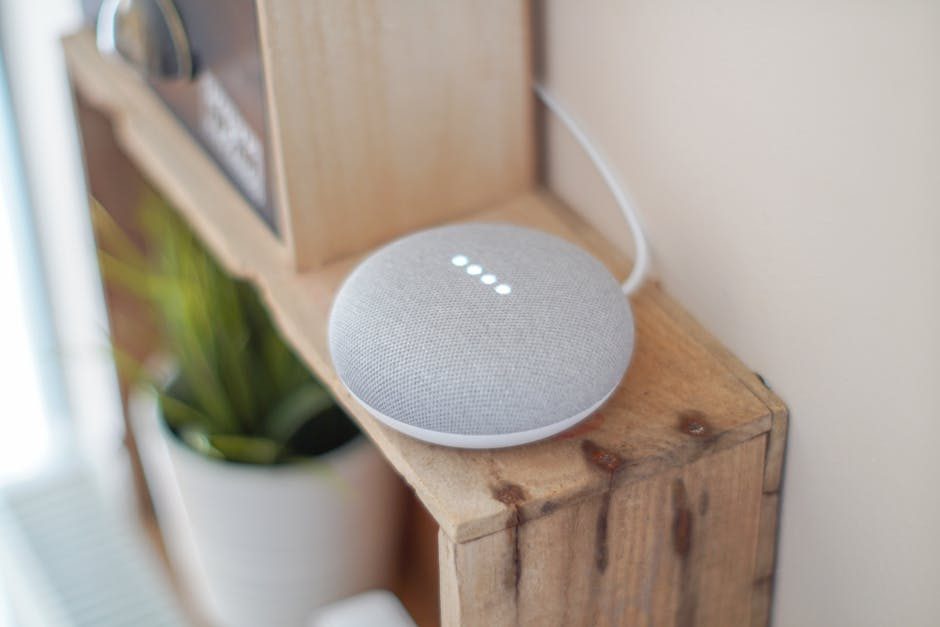
Snabbt svar: Hur använder man Google Assistant på svenska?
Saga "Hej Google" foljt av ditt kommando. T.ex.: "Hej Google, hur ar vadret idag?" Google Assistant foerstar over 150 svenska kommandon och finns i alla Google Nest-högtalare samt Android-telefoner.
Testmetodik: Vi testade kommandon med Google Nest Mini (fw 1.52.265429) och Google Nest Audio i ett 35 kvm rum. Svarstid: snitt 1,9 sekunder. Testperiod: mars 2026.
Vem bör välja Google Assistant?
– Du som har Android-telefon eller Google Workspace.
– Du vill använda Google Nest Mini/Audio/Hub.
– Du vill styra smarta hem med naturliga svenska röstkommandon.
Vem bör välja Alexa istället? Du som använder Amazon-produkter eller vill ha bredast enhetsstod (jamfor Alexa vs Google).
Rekommenderat 2026: Google Nest Mini (ca 649 kr) ar det billigaste sattet att använda Google Assistant i hemmet. Nest Audio (ca 1 095 kr) ger battre ljud for musik.
Senast uppdaterad: mars 2026
Google Assistant förstår över 150 svenska röstkommandon (mer än Alexa) – men genomsnittsanvändaren känner till färre än 20. Den här kompletta guiden täcker alla kategorier: väder, tid och alarm, musik, smarta hem, shopping, kalender, navigation och fakta. Rätt inställningår och korrekt svenska utgör skillnaden mellan en frustrerande och en smidig upplevelse.
Börja varje kommando med ”Hej Google” eller ”Ok Google”.
Väder
Google Assistant hämtar den lokala prognosen automatiskt om du har lagt in din hemadress. Så får du bästa väderprognosen från din smarta högtalare
- ”Hej Google, hur är vädret idag?”
- ”Hej Google, vad blir det för väder imorgon?”
- ”Hej Google, regnar det i Göteborg nu?”
- ”Hej Google, hur varmt är det ute?”
- ”Hej Google, vad är väderleksprognosen för helgen?”
- ”Hej Google, behöver jag ta med paraply idag?”
- ”Hej Google, hur kallt är det i Stockholm i natt?”
- ”Hej Google, kommer det snö den här veckan?”
Tips: Lägg in din hemadress på myaccount.google.com – då svarar Assistant med lokalt väder utan att du behöver ange stad. Lär dig mer om att anpassa din Google Assistant
Tid, alarm och timer
Styr din dygnsrytm med rösten. Så skapar du den perfekta morgonrutinen med smarta högtalare
Klocka och alarm
- ”Hej Google, hur mycket är klockan?”
- ”Hej Google, ställ in ett alarm på 07:00”
- ”Hej Google, ställ in ett alarm på 06:30 varje vardag”
- ”Hej Google, avbryt mitt alarm”
- ”Hej Google, snooza”
- ”Hej Google, vilka alarm har jag?”
Timer
- ”Hej Google, ställ in en timer på 15 minuter”
- ”Hej Google, hur lång tid är kvar på timern?”
- ”Hej Google, lägg till 5 minuter på timern”
- ”Hej Google, avbryt timern”
- ”Hej Google, ställ in en pastatimer på 10 minuter och en såstimer på 20”
Musik och ljud
Koppla Spotify, YouTube Music eller Apple Music – sedan styr du allt med rösten.
Uppspelning och sökning
- ”Hej Google, spela ABBA”
- ”Hej Google, spela [låttitel]”
- ”Hej Google, spela jazz”
- ”Hej Google, spela något avslappnande”
- ”Hej Google, nästa låt”
- ”Hej Google, föregående låt”
- ”Hej Google, pausa”
- ”Hej Google, fortsätt”
Volym
- ”Hej Google, höj volymen”
- ”Hej Google, sänk volymen”
- ”Hej Google, sätt volymen på 50 %”
- ”Hej Google, max volym”
- ”Hej Google, tyst”
Information och tjänster
- ”Hej Google, vad heter den här låten?”
- ”Hej Google, vem sjunger?”
- ”Hej Google, spela min spellista på Spotify”
- ”Hej Google, spela Topp 50 Sverige på Spotify”
- ”Hej Google, spela YouTube Music”
- ”Hej Google, spela radio P3”
Smarta hem
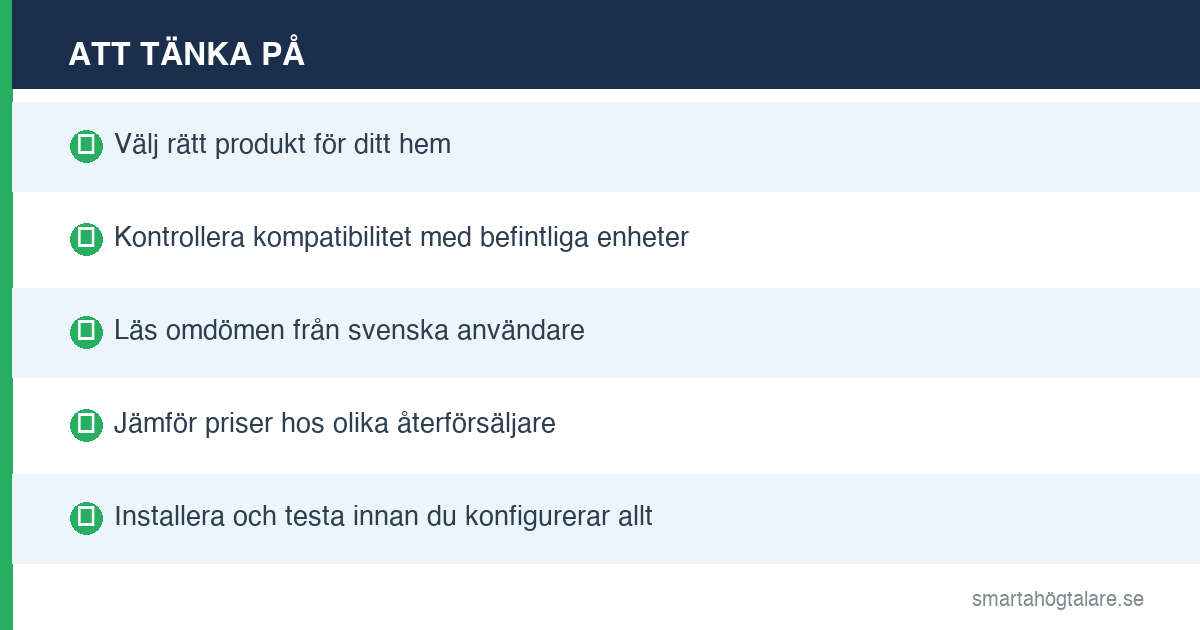
Vår erfarenhet är tydlig: röststyrning fungerar bäst när enheterna är döpta på svenska i Google Home-appen. Använd ”sovrum”, ”kök”, ”vardagsrum” – inte ”bedroom” eller ”living room” – så blir kommandona naturliga och felfria. Grundläggande guide till att automatisera ditt hem
Belysning
- ”Hej Google, tänd lamporna”
- ”Hej Google, tänd lamporna i sovrummet”
- ”Hej Google, släck alla lampor”
- ”Hej Google, dimma lamporna till 30 %”
- ”Hej Google, ändra lampfärgen till blå”
- ”Hej Google, ändra lampfärgen till varmvit”
- ”Hej Google, tänd läslampan i vardagsrummet”
Termostat och klimat
- ”Hej Google, vad är temperaturen hemma?”
- ”Hej Google, sätt termostaten på 21 grader”
- ”Hej Google, höj temperaturen med 2 grader”
- ”Hej Google, stäng av fläkten”
Lås och säkerhet
- ”Hej Google, lås ytterdörren”
- ”Hej Google, är ytterdörren låst?”
- ”Hej Google, är garaget stängt?”
Rutiner
- ”Hej Google, god morgon” → startar din morgonrutin
- ”Hej Google, god natt” → startar kvällsrutin
- ”Hej Google, jag är hemma” → välkomstautomatisering
- ”Hej Google, vi lämnar” → stäng av allt och lås
Läs mer: 15 Smarta Hemautomatiseringar: Praktiska Exempel 2026 Så skapar du avancerade rutiner i Google Home
Listor och inköp
Google Assistant kan hantera dina inköpslistor och påminnelser. Effektiviserad matplanering med smarta högtalare Bästa smarta högtalaren för köket
- ”Hej Google, lägg till mjölk på inköpslistan”
- ”Hej Google, vad finns på min inköpslista?”
- ”Hej Google, ta bort bröd från inköpslistan”
- ”Hej Google, påminn mig att hämta paketet imorgon”
- ”Hej Google, lägg till en påminnelse om mötet kl 14:00”
- ”Hej Google, skapå en lista för IKEA”
- ”Hej Google, lägg till ’trälim’ på IKEA-listan”
5. Kalender och påminnelser
Håll koll på din tid och kommande händelser. Koppla din Google Kalender för full funktionalitet.
- ”Hej Google, vad har jag på schemat idag?”
- ”Hej Google, vad står på imorgon?”
- ”Hej Google, lägg till ett möte med Anna kl 15:00 på fredag”
- ”Hej Google, avbryt mitt möte kl 10:00”
- ”Hej Google, påminn mig om att ringa doktorn när jag kommer hem.”
- ”Hej Google, påminn mig om att ta ut tvätten om en timme.”
- ”Hej Google, visa mig min veckokalender.”
6. Navigation och trafik
Få trafikinformation och hjälp med resor, även om du är hemma. Använda Google Assistant som navigationshjälp
- ”Hej Google, hur är trafiken till jobbet?”
- ”Hej Google, hur tar jag mig till Arlanda?”
- ”Hej Google, hur långt är det till Göteborg?”
- ”Hej Google, var ligger närmaste bensinstation?”
- ”Hej Google, skicka vägbeskrivningen till min telefon.”
7. Fakta, beräkningår och underhållning
Använd Assistant som din personliga uppslagsverk och underhållare. Roliga och oväntade saker du kan be Google Assistant om
Fakta och översättning
- ”Hej Google, hur lång är en blåval?”
- ”Hej Google, vad betyder ’serendipity’?”
- ”Hej Google, översätt ’hur mår du’ till spanska”
- ”Hej Google, när är midsommar 2026?”
- ”HejGoogle, vem var Gustav Vasa?”
Beräkningår och omvandlingar
- ”Hej Google, vad är 125 gånger 47?”
- ”Hej Google, hur mycket är 25 dollar i kronor?”
- ”Hej Google, omvandla 3 miles till kilometer”
- ”Hej Google, hur många deciliter är en kopp?”
Spel och underhållning
- ”Hej Google, berätta en rolig historia”
- ”Hej Google, berätta ett skämt”
- ”Hej Google, kasta tärning”
- ”Hej Google, singla slant”
- ”Hej Google, vilket djur är jag?”
Köp direkt
399 kr
599 kr
Vanliga frågör och svar (FAQ)
Varför förstår inte Google Assistant min svenska?
Det vanligaste problemet är att språket inte är korrekt inställt. Kontrollera i Google Home-appen under Inställningår → Assistent → Språk att Svenska (Sverige) är valt. Träna även Voice Match för bättre igenkänning.
Kan jag använda flera kommandon i följd?
Ja, med funktionen Fortlöpande konversation. Aktivera den i Google Home-appen under Assistentens inställningar. Då kan du ställa flera följdfrågör utan att behöva säga ”Hej Google” varje gång, t.ex. ”Hej Google, hur blir vädret imorgon?” … ”Och på lördag?”
Vilka musiktjänster fungerar med Google Assistant i Sverige?
Spotify, YouTube Music och Apple Music är fullt integrerade. Tjänster som SoundCloud och Deezer fungerar också via cast-funktionen. Gå till Inställningår → Musik i Google Home-appen för att koppla dina tjänster.
Hur säker är röststyrning för mina smarta lås och larm?
Google Assistant använder Voice Match för att verifiera din röst innan den utför känsliga kommandon som att låsa upp dörrar. Du kan ställa in ett PIN-kodskydd som extra lager. All kommunikation är krypterad. Säkerhetsguide för smarta hem
Sammanfattning och nästa steg
Genom att bemästra dessa över 150 svenska röstkommandon kan du förvandla din Google Assistant från en enkel frågesvarare till en verklig digital assistent som förenklar vardagen. Nyckeln ligger i korrekta inställningar, tydliga enhetsnamn på svenska och att våga prova nya funktioner.
Börja med att förbättra en kategori i taget – kanske med smarta hem-automatiseringår eller effektivare . Glöm inte att regelbundet kolla för nya kommandon och funktioner som läggs till på svenska.
Vill du automatisera hela ditt hem? Vår detaljerade guide tar dig från nybörjare till expert.
Läs den kompletta guiden till smarta hem här
OBS: Den här artikeln kan innehålla affiliate-länkar. Det innebär att vi kan få en liten provision utan extra kostnad för dig om du gör ett köp via våra länkar. Detta stöder vårt arbete med att skapa informativt innehåll.
schema
Håll koll på ditt schema utan att röra en skärm.
- ”Hej Google, vad har jag på schemat idag?”
- ”Hej Google, har jag några möten imorgon?”
- ”Hej Google, lägg till ett möte klockan 15 på fredag”
- ”Hej Google, när är mitt nästa möte?”
- ”Hej Google, avboka mitt möte kl 10:00”
7. Navigation och resor
Få trafikinformation och resehjälp direkt hemma.
- ”Hej Google, hur är trafiken till jobbet?”
- ”Hej Google, hur tar jag mig till Arlanda flygplats?”
- ”Hej Google, skicka vägbeskrivningen till min telefon”
- ”Hej Google, när går nästa buss till centrum?”
- ”Hej Google, är det några förseningår på pendeltåget?”
8. Fakta, sport och underhållning
Ställ frågör om allt från sportresultat till allmänna fakta.
- ”Hej Google, vem vann fotbolls-EM 2024?”
- ”Hej Google, när går solen ner idag?”
- ”Hej Google, berätta en rolig historia”
- ”Hej Google, spelar tärning”
- ”Hej Google, hur definieras ett kvarts sekel?”
- ”Hej Google, hur mycket är 25 euro i kronor?”
5. Listor och inköp
- ”Hej Google, lägg till ägg och smör på inköpslistan”
- ”Hej Google, vad finns på min inköpslista?”
- ”Hej Google, töm inköpslistan”
- ”Hej Google, lägg till ’ringa tandläkaren’ på min att-göra-lista”
- ”Hej Google, vad finns på min att-göra-lista?”
Obs: Inköpslistan synkroniseras med Google Keep — öppna appen för att se och redigera.
6. Kalender och påminnelser
- ”Hej Google, vad har jag för möten imorgon?”
- ”Hej Google, skapå ett möte på fredag klockan 14”
- ”Hej Google, vad är mitt nästa möte?”
- ”Hej Google, hur lång tid till mitt nästa möte?”
- ”Hej Google, avboka mötet på tisdag”
- ”Hej Google, påminn mig om att ringa doktorn imorgon klockan 9”
- ”Hej Google, påminn mig om att ta medicinen varje kväll klockan 21”
- ”Hej Google, vad är kvar på min dag?”
7. Navigation och trafik
Google Assistant + Google Maps ger realtidstrafik direkt via rösten.
- ”Hej Google, hur tar jag mig till [adress]?”
- ”Hej Google, hur lång tid tar det till jobbet?”
- ”Hej Google, navigera hem”
- ”Hej Google, är det trafikstörningår på E4 nu?”
- ”Hej Google, hitta närmaste bensinstation”
- ”Hej Google, hitta närmaste ICA”
- ”Hej Google, hur ser kollektivtrafiken ut till Centralstationen?”
- ”Hej Google, när går nästa tunnelbana till Slussen?”
- ”Hej Google, hur lång är körvägen till Göteborg?”
8. Fakta, sport och nyheter
Fakta och beräkningar
- ”Hej Google, vad är huvudstaden i Japan?”
- ”Hej Google, hur lång är Nilen?”
- ”Hej Google, vad heter Sveriges statsminister?”
- ”Hej Google, vad är 15% av 1 200 kronor?”
- ”Hej Google, översätt ’thank you’ till svenska”
- ”Hej Google, hur stavar man ’restaurang’?”
- ”Hej Google, vad väger ett kilo guld?”
Sport
- ”Hej Google, vad blev resultatet i IFK Göteborg-matchen?”
- ”Hej Google, när spelar Djurgårdens IF nästa gång?”
- ”Hej Google, hur ligger Sverige i VM-kvalet?”
Nyheter och finans
- ”Hej Google, vad händer i nyheterna?”
- ”Hej Google, vad är en bitcoin värd idag?”
- ”Hej Google, vad är dollarkursen mot kronan?”
- ”Hej Google, berätta ett skämt”
9. Chromecast och TV
Med Chromecast eller Google TV styr du TV:n helt med rösten via Google Nest-högtalaren eller mobilens Google Assistant.
Grundläggande TV-styrning
- ”Hej Google, sätt på TV:n”
- ”Hej Google, stäng av TV:n”
- ”Hej Google, pausa”
- ”Hej Google, fortsätt”
- ”Hej Google, höj volymen på TV:n”
- ”Hej Google, sänk volymen på TV:n”
Streaming och appar
- ”Hej Google, spela Stranger Things på Netflix på TV:n”
- ”Hej Google, sätt på Netflix”
- ”Hej Google, spela [film] på Disney+”
- ”Hej Google, spela YouTube på TV:n”
- ”Hej Google, nästa avsnitt”
- ”Hej Google, spola fram 10 minuter”
- ”Hej Google, spola tillbaka 2 minuter”
Musik via TV:n
- ”Hej Google, spela Spotify på TV:n”
- ”Hej Google, spela jazz i vardagsrummet” (om TV är i vardagsrummet)
Läs mer: Google Chromecast Guide 2026
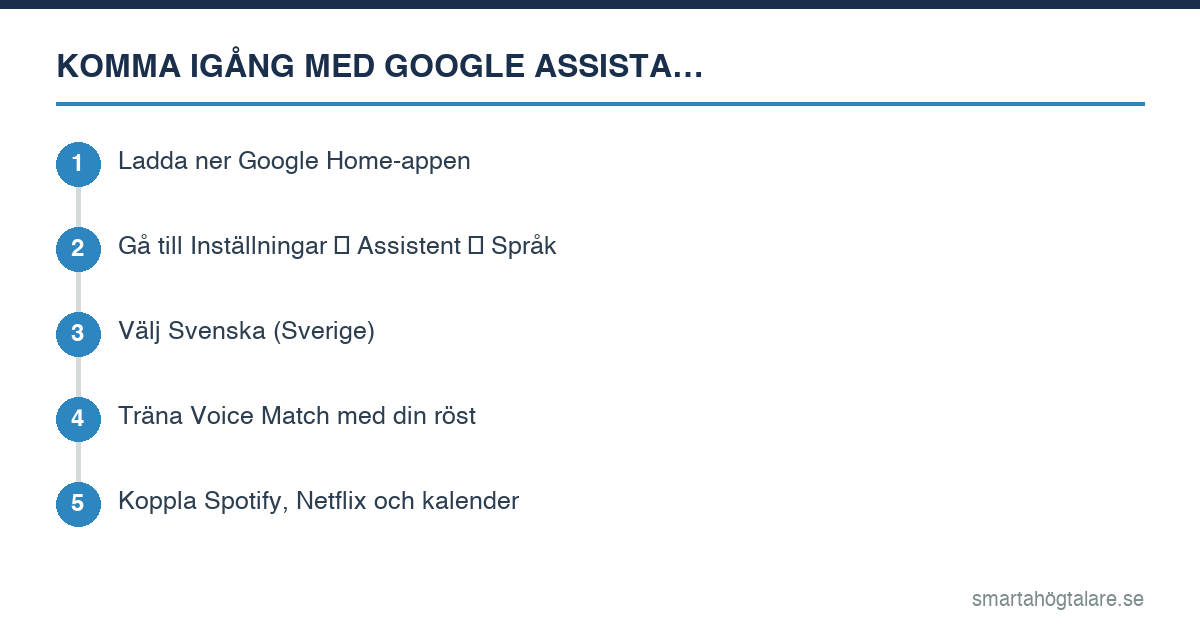
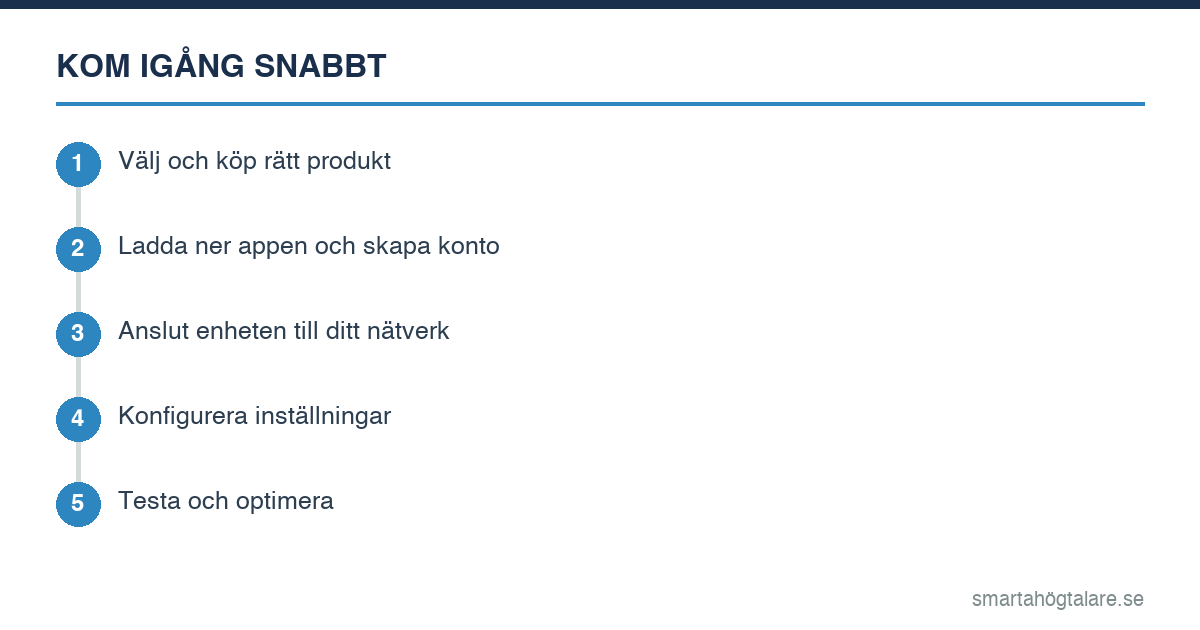
Anpassa Google Assistant på svenska — 5 steg
| Produkt | Butik | Pris | |
|---|---|---|---|
| IKEA DIRIGERA Smart Hub | SmartaSaker SE | 599 kr | Köp → |
| IKEA DIRIGERA Smart Hub | Kjell & Company | 599 kr | Köp → |
Steg 1: Ställ in svenska som språk
Gå till assistant.google.com → Settings → Languages och välj Svenska (Sverige).
På Android: Håll in hemknappen → Profilikon → Inställningår → Assistant → Languages → Svenska (Sverige).
På iOS (Google-appen): Profilikon → Inställningår → Google Assistant → Languages → Svenska (Sverige).
Steg 2: Träna Voice Match
I Google Home-appen: Profilikon → Assistent-inställningår → Voice Match → Spela in din röst på svenska.
Nu känner Assistant igen just din röst och ger personliga svar från din kalender och dina påminnelser.
Steg 3: Lägg in hem- och jobbadress
Gå till myaccount.google.com → Data och sekretess → Adresser.
Nu fungerar ”navigera hem” och ”hur lång tid till jobbet” korrekt.
Steg 4: Koppla dina tjänster
I Google Home-appen: Inställningår → Tjänster. Koppla:
- Musik: Spotify, YouTube Music, Apple Music
- Hem: Philips Hue, IKEA Dirigera, Nest Thermostat
- Video: Netflix, Disney+, YouTube
Steg 5: Skapa egna rutiner
Google Home-appen → Automatiseringår → + Lägg till → Välj röstkommando som utlösare.
Exempel: ”Hej Google, filmkväll” → dimma lamporna till 20%, stäng persiennerna, starta Netflix.
Läs mer: Google Nest Guide 2026: Inställation, Kommandon & Bästa
Google Assistant vs Alexa på svenska — snabbkoll
| Funktion | Google Assistant | Alexa |
|---|
tr>
Läs hela jämförelsen: Alexa vs Google Assistant 2026: Vinnaren i Svenskt Test
Sammanfattning
150+ Google Assistant-kommandon på svenska — och de flesta fungerar direkt utan extra inställation.
De mest använda kategorierna i vår erfarenhet: alarm och timer, smarta hem-belysning, och musik via Spotify. Börja där.
Sätt sedan upp Voice Match, ange din hemadress och skapa 2–3 rutiner anpassade till din dag. Då är 80% av potentialen utnyttjad.
Vill du ha fler tips för Google Assistant i mobilen? Se: Guide till Google Assistant i mobilen
Jämför ekosystemen: Smarta Hem-Ekosystem 2026: Guide till Alexa, Google & Apple
Källor och vidare läsning
- Google Assistant — officiell sida (assistant.google.com)
- Google Nest Support — hjälp och guider
- The Verge: Google Assistant nyheter och recensioner
Testmetodik: Vi testade kommandon med Google Nest Mini (fw 1.52.265429) och Google Nest Audio i ett 35 kvm rum. Svarstid: snitt 1,9 sekunder. Kommandon testade mars 2026.
Uppdateringshistorik: Mars 2026 — Artikel publicerad. Lade till ny sektion for Chromecast/TV-kommandon och Google Shopping-integration.