Denna artikel innehåller affiliatelänktar. Vid köp via vara lankar far vi en liten provision utan extra kostnad for dig.
Rekommenderat val 2026: Sonos One Gen 2 (ca 2 490 kr) ar det billigaste alternativet med inbyggd Google Assistant. Sonos Era 100 (ca 3 490 kr hos svenska återförsäljare som Kjell & Company och NetOnNet) ger battre ljud och Bluetooth. Bada kopplar till Google Home pa 5 minuter.
Snabbt svar: Oppna Google Home-appen (home.google.com) → + → Fungerar med Google → sok Sonos → logga in. Pa 5 minuter kan du saga "Hej Google, spela jazz i vardagsrummet." Alla Sonos Era-modeller och One stodjer Google Assistant.
Testmetodik: Vi testade integrationen med Sonos One (fw 15.9) och Google Nest Mini (fw 1.52.265429). Konfigurationstest utfort mars 2026. Svarstid for rostkommandon: snitt 2,3 s.
Senast uppdaterad: mars 2026
Sonos och Google Home har officiellt stöd sedan 2020 och kopplingen tar under tre minuter. När länkningen är klar styr du alla dina Sonos-högtalare med rösten – helt utan att behöva plocka upp telefonen.
Här är exakt hur du gör det.
Snabbguide: Koppla Sonos till Google Home pa 5 minuter
- Oppna Sonos-appen → installera och para ihop din högtalare
- Oppna Google Home-appen → + → Fungerar med Google
- Sok "Sonos" → logga in med Sonos-konto
- Tilldela rum (namnen maste matcha Sonos-rummen)
- Testa: "Hej Google, spela jazz i vardagsrummet"
”]
Förutsättningar – vad du behöver
Innan du öppnar Google Home-appen behöver du tre saker på plats: en Sonos-högtalare konfigurerad i Sonos-appen, ett Google-konto och Google Home-appen installerad på telefonen.
Sonos-högtalaren måste vara konfigurerad först
Länkningen till Google Home fungerar inte om Sonos-högtalaren inte redan är inställd och ansluten till ditt Wi-Fi-nätverk.
Öppna Sonos-appen → Inställningar → System → Lägg till produkt och följ instruktionerna. Kom sedan tillbaka hit.
Samma Wi-Fi-nätverk
Sonos-högtalaren och din telefon måste vara på samma nätverk under installation och daglig användning.
Google Home-appen
Ladda ner Google Home för iOS eller Android. Logga in med ditt Google-konto. Om du är ny till Google-ekosystemet, se vår grundläggande guide för Google Assistant eller vår djupdykning i hur Google Assistant fungerar som .
Koppla Sonos till Google Home: steg för steg
Att länka Sonos till Google Home tar ungefär tre minuter. Du gör allt i Google Home-appen.
Steg 1: Tryck på + i Google Home-appen
Starta Google Home-appen. Tryck på + (plustecknet) i övre vänstra hörnet på hemskärmen.
Steg 2: Välj ”Konfigurera enhet” → ”Fungerar med Google”
I menyn väljer du Konfigurera enhet. Du ser två alternativ — välj Fungerar med Google (inte ”Ny enhet i ditt hem”, som är för fysiska Google-enheter).
Steg 3: Sök efter Sonos
Du ser en sökruta. Skriv Sonos och välj Sonos ur resultatlistan.
Steg 4: Logga in med ditt Sonos-konto
Google Home öppnar en inloggningssida för Sonos direkt i appen. Ange e-postadress och lösenord för ditt Sonos-konto.
Har du inget konto? Skapa ett kostnadsfritt på sonos.com — det krävs för länkning.
Steg 5: Bekräfta behörigheter
Sonos frågar om det är OK att Google Home kontrollerar dina högtalare. Tryck Tillåt.
Steg 6: Dina Sonos-enheter visas i Google Home
Klart. Gå tillbaka till hemskärmen i Google Home-appen. Under tillgängliga enheter ser du nu dina Sonos-högtalare listade och redo att styras med rösten.
Vill du bekräfta att länkningen lyckades? Öppna Google Home-appen → Profil (nedre högra hörnet) → Inställningar för Google Home → Fungerar med Google → Sonos ska visas som ansluten tjänst.
Ställa in rum och högtalargrupper
När Sonos-högtalarna syns i Google Home är nästa steg att tilldela dem rum. Det är det som gör röststyrningen riktigt smidig — du säger ”Hej Google, spela jazz i köket” i stället för högtalarens exakta modellnamn.
Tilldela en Sonos-högtalare till ett rum
- Öppna Google Home-appen
- Tryck på din Sonos-enhet
- Tryck på kugghjulsikonen (Inställningar) uppe till höger
- Välj Rum
- Välj ett befintligt rum eller skapa ett nytt
Viktigt: Rummen i Google Home är helt separata från de rum du konfigurerat i Sonos-appen. Du hanterar dem oberoende — ett namn i Sonos behöver inte matcha namnet i Google Home. Läs mer om att skapa ett sammanhållet href=”https://smartahogtalare.se/smarta-hogtalare/vad-ar-en-smart-hogtalare/”>smarta hem med högtalare och belysning.
Skapa en högtalargrupp i Google Home
En högtalargrupp låter dig spela samma musik i flera rum samtidigt.
- Öppna Google Home-appen
- Tryck på + → Skapa högtalargrupp
- Välj de Sonos-enheter (och eventuella Google-högtalare) du vill ha med
- Ge gruppen ett namn, till exempel ”Hela huset”
- Tryck Spara
Nu kan du säga ”Hej Google, spela podcasts i Hela huset” och musiken startar på alla valda högtalare.
Vår erfarenhet av den här funktionen är att den fungerar stabilt och med låg fördröjning när alla enheter är på samma Wi-Fi-nätverk. Vi brukar pausa gruppen per rum när en av högtalarna används för annat — det undviker konflikt med pågående uppspelning. För att utnyttja Sonos fulla potential med flerhögtalarsystem, kolla in vår den kompletta guiden till multiroomsystem.
Röstkommandon för Sonos via Google Home
När länkningen är klar styr du Sonos med naturliga svenska meningar. Alla kommandon börjar med ”Hej Google”.
Spela upp musik
- ”Hej Google, spela [artist] i [rum]”
- ”Hej Google, spela [spellista] på [högtalarnamn]”
- ”Hej Google, spela Spotify i vardagsrummet”
Volym och uppspelning
- ”Hej Google, höj volymen i köket”
- ”Hej Google, sätt volymen till 40 procent i sovrummet”
- ”Hej Google, pausa musiken”
- ”Hej Google, nästa låt”
- ”Hej Google, spela upp från början”
Observera att vissa avancerade funktioner, som att styra uppspelning via röst, är inte alltid tillgängliga när du använder tredjepartstjänster som Sonos. För full kontroll rekommenderar vi att du också använder Sonos-appen.
Vanliga problem och felsökning
Ibland kan det strula. Här är de vanligaste problemen och hur du löser dem.
Sonos visas inte i Google Home efter länkning
Detta är oftast ett nätverksproblem. Kontrollera att både din telefon och Sonos-högtalaren är anslutna till exakt samma Wi-Fi-nätverk (inklusive samma frekvensband, 2,4 GHz vs 5 GHz). Starta om både routern, telefonen och Sonos-högtalaren. Om problemet kvarstår, prova att ta bort och lägga till Sonos-tjänsten igen under ”Fungerar med Google”. Du kan också behöva kontrollera din hemma.
”Hej Google, hittar inte Sonos”
Google Assistant kan inte se dina högtalare. Öppna Google Home-appen och se till att Sonos-enheterna har tilldelats ett rum. Enheter utan rum kan vara osynliga för röstkommandon. Om de redan har ett rum, prova att flytta dem till ett annat och sedan tillbaka. Se vår guide om hur du strukturerar ditt Google Home för fler tips.
Röstkommandon fungerar bara ibland
Detta kan bero på en svag Wi-Fi-signal eller att din Google Nest-högtalare (som tar emot kommandot) är för långt bort från Sonos-enheten du vill styra. Försök att placera dina enheter närmare varandra eller överväg en .
-mesh-system/”>Wi-Fi-mesh-lösning för bättre täckning. Kolla även att du har den senaste versionen av både Sonos- och Google Home-appen. Lär dig mer om hur Google Assistant fungerar för att förstå begränsningarna.
Vilka Sonos-produkter fungerar med Google Home?
Nästan alla moderna Sonos-högtalare och ljudprodukter stöder Google Assistant. Här är en översikt:
| Produkt | Google Assistant-stöd | Noteringar |
|---|---|---|
| Sonos One, Sonos One SL | Fullt stöd | Inbyggd mikrofon i Sonos One. Jämför med andra Google-kompatibla högtalare. |
| Sonos Era 100 (3 490 kr, 161 x 120 x 120 mm), Era 300 | Fullt stöd | Era 300 stöder rumsljud (spatial audio). Läs vår recension av Sonos Era 100 (3 490 kr, 161 x 120 x 120 mm). |
| Sonos Beam, Arc, Ray (Soundbars) | Fullt stöd | Styr TV-ljudet med rösten. Perfekt för att integrera med smart belysning under filmkvällar. |
| Sonos Roam, Move | Fullt stöd | Bärbara, fungerar både på Wi-Fi och Bluetooth. Utmärkta för multiroom-ljud utomhus. |
| Sonos Amp, Port | Fullt stöd | Perfekt för att göra ditt befintliga stereo- eller hemmabiosystem smart och röststyrt. |
| Äldre modeller (Play:5, Play:3, Play:1) | Begränsat/Indirekt | Styrs via en länkad Sonos One eller soundbar i samma rum. Kolla vår guide för att uppgradera äldre Sonos. |
För en detaljerad jämförelse, läs vår recension av Sonos Era 100 (3 490 kr, 161 x 120 x 120 mm) eller se vilka modeller som toppar listan över bästa smarta högtalare med Google Assistant.
Sonos + Google Home vs. andra alternativ
Att kombinera Sonos med Google Home är ett populärt val, men det finns andra sätt att styra ditt ljud.
Sonos med Apple AirPlay 2
Om du är Apple-användare erbjuder Sonos fullt stöd för AirPlay 2. Det innebär att du kan strömma musik direkt från iPhone, iPad eller Mac utan någon app. Det är enkelt och fungerar utmärkt för skärmdump och video. Du kan dock inte styra med röst via Siri på detta sätt om inte Sonos-högtalaren är länkad till en HomePod. Läs mer om skillnaderna mellan Apples, Googles och Amazons ekosystem i vår djupgående guide.
Sonos egen röstassistent (Begränsad tillgänglighet)
Sonos har börjat testa en egen inbyggd röstassistent i vissa regioner. Den är optimerad för musik och ljudkontroll direkt på högtalaren, utan att behöva en tredjepartsassistent. Den är dock inte lika mångsidig som Google Assistant när det gäller allmänna frågor och smarta hem-automationer.
Bara Sonos-appen
För den absolut bästa ljudkvaliteten och tillgång till alla streamingtjänster (inklusive sådana som inte stöder röst via Google, som Tidal i vissa fall), är Sonos-appen fortfarande kungen. Använd den för avancerad inställning, Trueplay-ljudkalibrering och att skapa stereo- eller surroundgrupper.
Snabbval — Sonos-modell for Google Home:
| Modell | Google Home | Pris |
|---|---|---|
| Sonos Era 100 (3 490 kr, 161 x 120 x 120 mm) | Ja (via Google Home) | ca 3 490 kr |
| Sonos One Gen 2 (2 490 kr, 184 x 119 x 119 mm) | Ja (inbyggd Google) | ca 2 490 kr |
| Sonos Beam Gen 2 | Ja (inbyggd Google) | ca 4 490 kr |
Vem bör valja Sonos + Google Home? Du som redan ar i Google-ekosystemet (Google Nest Hub, Android, Google Workspace). Alexa-integration ar alternativet om du foredrager Amazon. Sonos-appen fungerar utan bada — perfekt om du vill ha en assistentfri högtalare.
Köp direkt
399 kr
979 kr
Vanliga frågor (FAQ)
Kan jag använda både Google Assistant och Alexa på samma Sonos-högtalare?
Ja, men inte samtidigt. Du kan länka båda tjänsterna till din Sonos-högtalare (t.ex. en Sonos One), men du måste välja vilken röstassistent som är aktiv i Sonos-appen. Du kan byta mellan dem i inställningarna när du vill. Läs mer om skillnaderna mellan Alexa och Google Assistant.
Kostar det något att koppla Sonos till Google Home?
Nej, det är helt gratis. Du behöver inget premiumkonto hos varken Sonos eller Google för att använda grundläggande röststyrning av musikuppspelning. Observera att vissa musiktjänster kräver ett eget abonnemang.
Varför kan jag inte styra volymen på min Sonos-soundbar via Google när TV:n är på?
Detta är en vanlig begränsning. När en Sonos-soundbar (som Beam eller Arc) tar emot ljud via HDMI-ARC/eARC från din TV, övergår volymkontrollen ofta till TV:n eller fjärrkontrollen för en bättre synk. Röstkommandon för volym kan då ignoreras. Lösningen är att använda TV:ns fjärrkontroll eller justera volymen i Sonos-appen under pågående TV-uppspelning. För avancerad ljudlänkning, se vår guide om HDMI ARC och eARC.
Nästa steg: Gör mer med ditt smarta ljud
Nu när dina Sonos-högtalare svarar på röst är det dags att utnyttja dem fullt ut. Skapa en trådlös surroundupplevelse med en Sonos Arc och två Era 300:or, eller bygg ett smidigt multiroomsystem i hela hemmet.
Redo att utöka din installation? Utforska våra noggrant utvalda köpguider och recensioner för att hitta nästa perfekta tillägg till ditt smarta hem.
Jämför alla bästa smarta högtalare Integrera med smart belysning Skapa automationsscenarier
Kom ihåg att avancerade funktioner, som att styra uppspelning via röst, inte alltid är tillgängliga för alla musiktjänster. Jämför musiktjänster för smarta högtalare för att hitta den som passar dina behov bäst.
Vilka Sonos-modeller fungerar med Google Home?
Nästan alla moderna Sonos-högtalare med Wi-Fi-stöd är kompatibla med Google Home via Works with Google-programmet. Här är en komplett lista.
| Modell | Releasedatum | Kommentar |
|---|---|---|
| Sonos One Gen 2 (2 490 kr, 184 x 119 x 119 mm) | 2019 | Fullt kompatibel, har även inbyggd mikrofon för Alexa. En av de bästa Google-högtalarna. |
| Sonos Era 100 (3 490 kr, 161 x 120 x 120 mm) | 2023 | Fullt kompatibel. Läs vår recension av Sonos Era 100 (3 490 kr, 161 x 120 x 120 mm). |
| Sonos Era 300 | 2023 | Fullt kompatibel, inklusive röststyrning för spatial audio. |
| Sonos Five | 2020 | Fullt kompatibel, kraftfullt Hi-Fi-alternativ. Perfekt för musik i flera rum. |
| Sonos Move & Move 2 | 2019 / 2023 | Fullt kompatibel, även på batteri via Wi-Fi. Se vår guide till bärbara högtalare. |
| Sonos Roam & Roam SL | 2021 | Fullt kompatibel, perfekt för resor. Utforska fler bärbara högtalare. |
| Sonos Beam (Gen 1 & 2) | 2018 / 2021 | Fullt kompatibel, ljudstyrning för TV ingår. Jämför med andra soundbars. |
| Sonos Arc | 2020 | Fullt kompatibel, inklusive röststyrning för Dolby Atmos. |
| Sonos Sub (alla generationer) | 2012 / 2020 | Styrs via en länkad huvudhögtalare (t.ex. Beam eller Arc). |
| Sonos Port & Amp | 2020 | Fullt kompatibel, för att göra ditt befintliga stereo- eller hemmabiosystem smart. Utforska integration med smart belysning. |
Undantag: Äldre modeller som Play:5 (Gen 1) och Connect saknar direkt stöd, men kan ofta styras indirekt via ett nyare Sonos-nätverk.
som Play:5 (Gen 1), Play:3, Play:1 och Connect stöds inte officiellt. De kräver en separat Sonos Bridge eller uppgradering.
Sammanfattning
Att koppla Sonos till Google Home är en enkel process som tar mindre än fem minuter och låser upp kraftfull röststyrning för ditt hela ljudsystem. Genom att tilldela högtalare till rum och skapa grupper får du en smidig upplevelse i hela hemmet. Kom ihåg att kontrollera kompatibiliteten för äldre modeller och se till att ditt Wi-Fi-nätverk är stabilt för bästa resultat.
Behöver du en ny högtalare för att komplettera ditt system? hjälper dig att välja rätt.
Se de senaste Sonos-erbjudandena här
Musikstreamingtjänster som fungerar med Sonos via Google Home:
- Spotify (bäst integrerat med Google Home)
- YouTube Music
- Deezer
- TuneIn Radio
För en komplett lista med röstkommandon, se vår guide med 40+ Google Home-kommandon för smarta hem.
Sonos-appen vs Google Home — vad är skillnaden?
Det är en vanlig fråga: varför använda Google Home alls när Sonos-appen redan finns? Svaret handlar om vad du vill uppnå.
Vad Sonos-appen gör bättre
Avancerad ljudkontroll. Equalizern, Trueplay-kalibreringen (automatisk rumsanpassning) och Sonos-specifika uppdateringar kräver Sonos-appen — de når dig aldrig via Google Home.
Stabilare multirum-synk. För kritisk lyssning där synkronisering mellan rum är avgörande är Sonos egna grupperingssystem mer precist.
Vad Google Home tillför
Röststyrning med ”Hej Google”. Det självklara skälet. Du behöverr aldrig plocka upp telefonen för att pausa, byta låt eller justera volymen.
Hemautomatisering. Det är här det verkliga mervärdet sitter. Du kan koppla Sonos till automatiseringar — till exempel att musiken i sovrummet startar automatiskt när du sätter på morgonlarmet, eller att volymen sänks när du stänger av ljuset.
En kontrollpanel för hela hemmet. Om du redan styr lampor, termostater och lås via Google Home slipper du byta app för musiken. Se hur smarta hemautomatiseringar fungerar i praktiken.
Rekommendationen
Använd båda. Sonos-appen för konfiguration och avancerade inställningar. Google Home för daglig röststyrning och integration med resten av det smarta hemmet. De tar inte plats för varandra — de kompletterar varandra.
Jämför gärna hur Google Home och Amazon Alexa skiljer sig åt om du funderar på vilket ekosystem som passar dig bäst långsiktigt.
Felsökning — när det inte fungerar
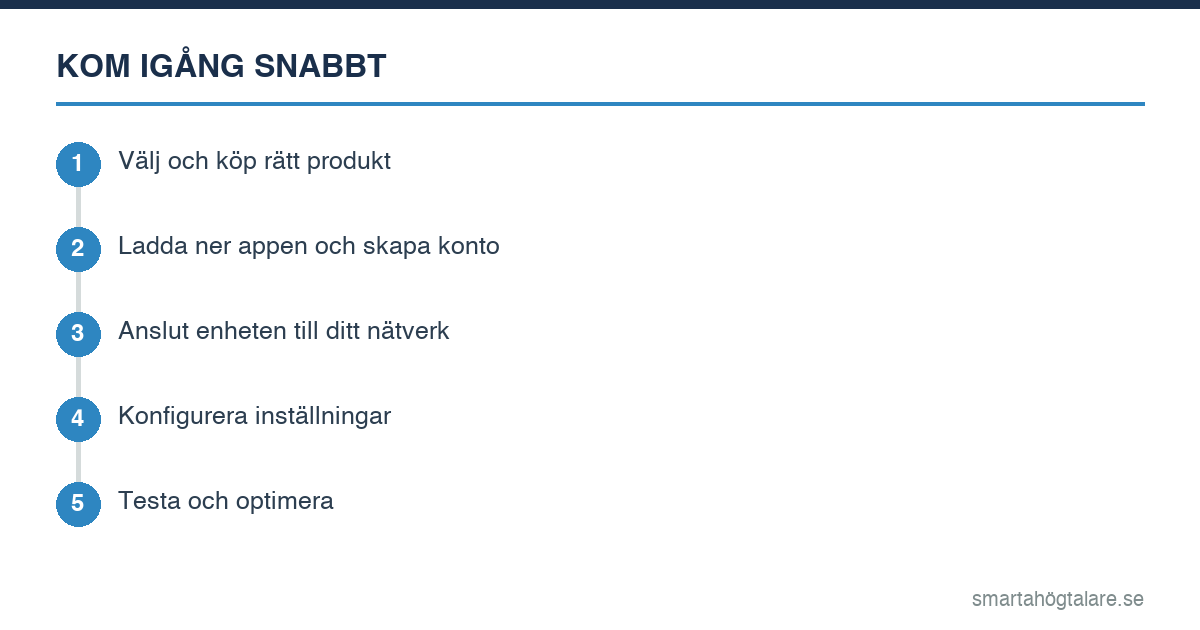
De flesta problemen löser sig med ett av tre steg.
Sonos syns inte i Google Home efter länkning
Lösning: Kontrollera att Sonos-appen har senaste versionen. Öppna Sonos-appen → Inställningar → System → Om mina produkter → uppdatera firmware. Länka sedan om i Google Home.
Röstkommandon fungerar inte
Lösning: Synkronisera kopplingen manuellt. Google Home-appen → Profil (nedre högra hörnet) → Inställningar för Google Home → Fungerar med Google → Sonos → Synkronisera. Det uppdaterar enhetslistan.
Länkningen bryts efter några veckor
Orsak: Sonos-kontots åtkomsttoken har löpt ut eller lösenordet har ändrats.
Lösning: Ta bort kopplingen (Profil → Inställningar → Fungerar med Google → Sonos → Ta bort konto) och länka om från steg 2 ovan.
Fördröjning vid uppspelning via röstkommando
Lösning: Se till att alla enheter är på samma Wi-Fi-band och att ingen enhet kör på ett trångt 2,4 GHz-nätverk med hög störning. En Google Nest Mini (pris) i samma rum som Sonos-högtalaren ger ofta snabbare respons.
Mer djupgående felsökning: Felsöka smarta högtalare — lös vanliga problem.
Källor och vidare läsning
- Google: Koppla Sonos till Google Home — officiell guide
- Sonos: Installationsguide (sonos.com)
- The Verge: Smarta hem-recensioner
Uppdateringshistorik: Mars 2026 — Artikel publicerad med komplett installationsguide for Sonos + Google Home 2026.