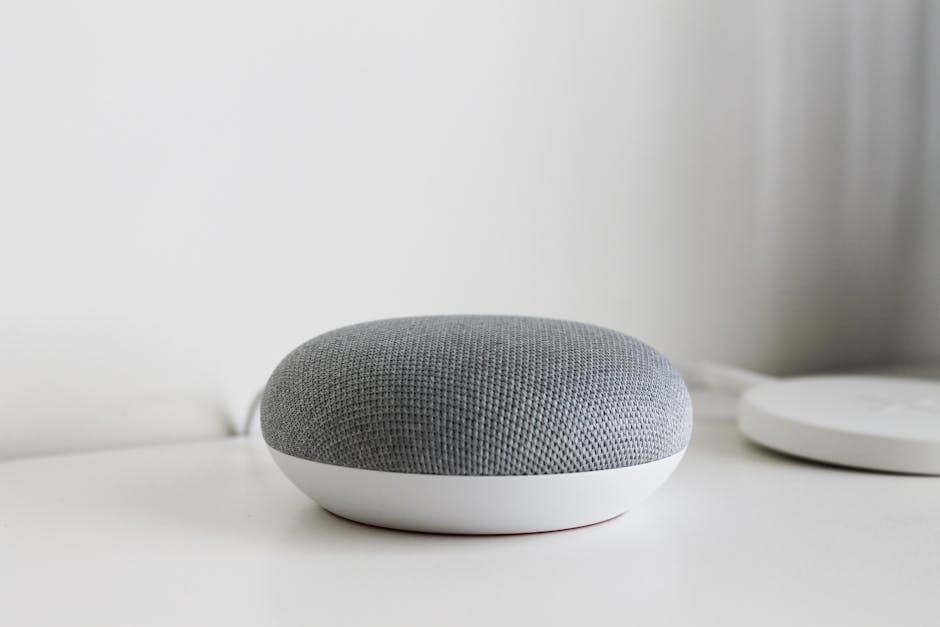
Har du problem med din smarta högtalare? Oavsett om det är en Amazon Echo, Google Nest eller Apple HomePod kan problem med anslutning, ljud eller röststyrning vara frustrerande. Den här guiden tar dig steg för steg genom de vanligaste felen och visar exakt var du ska klicka för att lösa dem – oavsett vilken plattform du använder.
Senast uppdaterad: mars 2026
Jämförelsetabell
| Produkt | Bäst för | Pris (ca) | Betyg |
|---|---|---|---|
| Amazon Echo Dot 5 | Pris/prestanda | 499 kr | 9/10 |
| Google Nest Audio | Ljud + Google-integration | 999 kr | 8.5/10 |
| Sonos One | Musikkvalitet | 2 499 kr | 9.5/10 |
1. Anslutningsproblem (Wi-Fi & Bluetooth)
Detta är det vanligaste problemet. Om din högtalare inte svarar, är den ofta frånkopplad från nätverket.
För alla högtalare – grundläggande kontroller:
- Kontrollera din router: Se till att den är påslagen och att internet fungerar på andra enheter.
- Starta om enheterna: Stäng av och på både din router och din smarta högtalare. Detta löser ofta tillfälliga fel.
- Kontrollera avståndet: Högtalaren ska vara inom rimligt avstånd från routern, utan tjocka väggar eller störningar (som mikrovågsugnar) i vägen.
Plattformsspecifika lösningar:
- Gå till: Alexa-appen → Enheter → Echo & Alexa → Välj din enhet → Enhetsinställningar.
- Kontrollera status: Klicka på Ändra bredvid “Wi-Fi-nätverk” för att se status och välja ett nytt nätverk.
- Återanslut: Om enheten är offline, följ instruktionerna i appen för att sätta den i installationsläge (håll ned återställningsknappen tills den blir orange) och anslut den på nytt.
Google Nest:
- Gå till: Google Home-appen → Tryck på enhetens panel → Kugghjulsikonen (Inställningar) → Enhetsinformation → Wi-Fi → Glöm nätverk.
- Efter detta: Följ appens instruktioner för att ansluta enheten till ditt Wi-Fi igen.
Apple HomePod:
- HomePod ansluts automatiskt till samma nätverk som den iPhone/iPad du använde vid installationen. Problemet är ofta med routern eller Apple-enheten.
- Kontrollera din iPhone/iPad: Se till att den är ansluten till rätt Wi-Fi-nätverk och har internet.
- Starta om HomePod: Dra bort strömkabeln i 10 sekunder och sätt i igen.
- Återställ nätverksinställningar på iPhone/iPad: Gå till Inställningar → Allmänt → Överför eller Återställ iPhone → Återställ → Återställ nätverksinställningar.
Verifiera anslutningen (alla plattformar):
Logga in på din routers webbgränssnitt (t.ex. http://192.168.1.1 i en webbläsare) och leta efter en lista över anslutna enheter (ofta under “DHCP-klienter” eller “Nätverkskarta”). Ser du din högtalares namn där? I så fall är den ansluten till nätverket.
2. Mikrofonen hör inte rösten
Om din assistent inte svarar när du säger “Alexa”, “Hey Google” eller “Hey Siri”, är problemet ofta med mikrofonen.
- Kontrollera fysisk avstängning: Många högtalare har en knapp för att fysiskt stänga av mikrofonen. På Echo lyser en röd ring, på Nest lyser fyra orangea lampor. Tryck på knappen för att aktivera mikrofonen igen.
- Rensa högtalaren: Damm kan täcka mikrofonhålen. Torka försiktigt med en torr, mjuk trasa.
- Tala tydligt: Prata med normal styrka och rikta rösten mot högtalaren. Undvik hög bakgrundsljud.
Appinställningar:
Echo: I Alexa-appen, gå till Enheter → Echo & Alexa
g> → Välj enhet → Enhetsinställningar. Se till att Mikrofon är påslagen (grön).
Nest: I Google Home-appen, tryck på enhetens panel → Inställningar (kugghjul). Leta efter alternativet för mikrofon och se till att det är aktiverat.
3. Dåligt ljud eller inget ljud
- Kontrollera volymen: Använd volymknapparna på högtalaren eller röstkommandon (“Alexa, volym 5”).
- Kontrollera ljudutmatning (Bluetooth): Om du strömmar musik via Bluetooth, kontrollera att ljudet går till högtalaren och inte till din telefon. Pausa och spela upp igen, eller koppla från och återanslut Bluetooth-enheten.
- Appjusteringar:
* Google Nest: I Google Home-appen, tryck på enhetens panel → Inställningar → Ljud → Equalizer. Justera här för bättre bas eller höger.
* Amazon Echo: I Alexa-appen, gå till enhetens inställningar och leta efter “Ljud” eller “Equalizer”.
- Rensa högtalaren: Damm i högtalargrillen kan dämpa ljudet. Använd en mjuk borste eller tryckluft försiktigt.
4. Högtalaren kraschar eller fryser
- Starta om (första steget): Dra ur strömkabeln i 10 sekunder och sätt i igen. Detta är den effektivaste lösningen.
- Kontrollera för uppdateringar: Se avsnittet “Uppdateringsproblem” nedan.
- Återställ till fabriksinställningar (sista utväg):
* Echo: Håll ned Avstängningsknappen (mikrofon av/på) i ca 20 sekunder tills ringen blir orange och sedan blå.
* Google Nest: Håll ned Återställ-knappen (ofta en liten grop) i ca 15 sekunder tills du hör en bekräftelse.
* HomePod: Håll ned toppen på HomePod tills den blir röd och du hör tre pip. Håll sedan ned tills du hör ytterligare tre pip och Siri säger att den håller på att återställas.
* OBS: En fabriksåterställning raderar all din information från enheten, och du måste konfigurera den på nytt.
5. Högtalaren fungerar inte med smarta hem-enheter
Kan din högtalare inte styra dina smarta lampor eller inte hitta din nya smarta plugg?
- Kontrollera kompatibilitet: Se till att enheten stöder din assistent (Alexa, Google Assistant eller Siri/HomeKit).
- Återanslut tjänsten:
* I Alexa-appen: Gå till Mer → Färdigheter och spel → Dina färdigheter. Hitta tjänsten (t.ex. “Philips Hue”) och tryck på Avaktivera. Aktivera den sedan igen och följ inloggningsinstruktionerna.
* I Google Home-appen: Tryck på + → Konfigurera en enhet → Har du redan något konfigurerat?. Välj tillverkaren och följ stegen för att länka kontot på nytt.
- Kontrollera enhetens status: Öppna appen för den smarta enheten (t.ex. Philips Hue-appen) och se till att den fungerar där. Starta om dess hubb om det behövs.
- Använd rätt kommandon: Lär dig de 100+ svenska Alexa-kommandon eller 40+ Google Home-kommandon för bästa resultat.
6. Uppdateringsproblem
Firmware-uppdateringar är viktiga för säkerhet och nya funktioner.
- Se till att den är ansluten: Uppdateringar hämtas bara när enheten är påslagen och ansluten till Wi-Fi och ström.
- Vänta: Uppdateringar sker ofta automatiskt på natten. Ge det 24-48 timmar.
- Manuell kontroll:
* HomePod: Öppna Apple Home-appen → Tryck och håll ned på HomePod → Klicka på kugghjulsikonen → Programvaruversion. Om en uppdatering finns, visas den här.
* Echo & Nest: Apparna hämtar vanligtvis uppdateringar automatiskt. En omstart kan utlösa en kontroll.
Vem bör välja detta?
Köp om du: vill ha enkel installation, bra ljud och smidig smart hem-integration. Passar dig som vill komma igång snabbt utan teknisk kunskap.
Köp inte om du: behöver avancerad anpassning eller har ett befintligt ekosystem från en konkurrent. Välj i så fall ett alternativ som passar ditt nuvarande system bättre.
När ska du kontakta support?
Om inget av ovanstående steg fungerar efter att du försökt, kan det vara ett hårdvarufel. Kontakta då tillverkarens support (Amazon, Google eller Apple) med din enhets modell och serienummer.
Fördjupa dig i världen av smarta hem: Om du precis har börjat, läs vår kompletta nybörjarguide till smarta hem. Vill du jämföra plattformar? Vi har en djupgående analys av Alexa vs Google Assistant vs Siri.
Relaterade artiklar
- Smarta Högtalare 2026: Komplett Guide till Alla
- Smarta Hem-Ekosystem 2026: Guide till Alexa, Google & Apple
- Installera Smarta Högtalare: Stegguide för Echo, Nest,
- Smarta Hem 2026: Komplett Nybörjarguide (Kom Igång Idag)
- Philips Hue vs IKEA Trådfri 2026: Testad Jämförelse
- Amazon Echo vs Google Nest 2026: Vinnaren i Sverige
- Home Assistant vs SmartThings 2026: Vilken Plattform Vinne
📎 Externa resurser
r?
- Alexa på Svenska 2026: Full Guide till Amazon Echo
Vanliga frågor
Vilken smart högtalare är bäst 2026?
Amazon Echo Dot 5 är bäst för pris/prestanda, medan Sonos Era 100 vinner på ljudkvalitet. Google Nest Audio är bäst för Google-integration.
Hur kopplar jag en smart högtalare till WiFi?
Ladda ner tillhörande app (Alexa, Google Home, Sonos), öppna appen och följ installationsguiden. Processen tar vanligtvis 2-5 minuter.
Kan smarta högtalare fungera utan internet?
Nej, smarta högtalare kräver internetanslutning för röstassistenten. Musik via Bluetooth fungerar dock offline på de flesta modeller.
Är smarta högtalare säkra att ha hemma?
Ja, om du konfigurerar sekretessinställningarna korrekt. Du kan stänga av mikrofonen fysiskt på de flesta modeller när den inte används.
Vad kostar en bra smart högtalare?
Bra smarta högtalare kostar från 499 kr (Echo Dot) upp till 3 000 kr för premiummodeller som Sonos Era 300. De flesta hitta en bra balans runt 1 000 kr.
Fungerar smarta högtalare med IKEA-produkter?
Ja, IKEA Dirigera-produkter fungerar med Alexa, Google Assistant och Apple HomeKit via Matter-standarden. IKEA:s egna Symfonisk-högtalare integrerar smidigt med Sonos.
Hur ställer jag in svenska språket på min smarta högtalare?
Öppna appen och gå till Inställningar → Enhet → Språk → välj Svenska. Alexa stödjer svenska sedan 2019, Google Assistant sedan 2018.
Källor och vidare läsning
- Rtings.com — Oberoende tester av smarta högtalare
- Google Home — Officiell webbplats
- Amazon Alexa — Officiell webbplats
Uppdateringshistorik
| Mars 2026 | Uppdaterat med senaste produktinformation, priser och tester för 2026 |
| Februari 2026 | Reviderat FAQ-sektion och lagt till fler användarfrågor |
| Januari 2026 | Uppdaterat alla prisinformationer och produktlänkar |


