
Felsöka Smarta Högtalare: Lös Vanliga Problem Steg-för-Steg
Vi testade felsökningsmetoderna på Amazon Echo Dot (5:e gen), Google Nest Audio och Apple HomePod mini under mars 2026 och dokumenterade de vanligaste problemen svenska användare stöter på. Vår testperiod omfattade 30 dagar med systematisk felsökning av WiFi-, mikrofon- och integrationsproblem.
Senast uppdaterad: mars 2026 | Skribent: Daniel Johansson

Teknikskribent sedan 2020. Testar och recenserar smarta högtalare och hemautomation. Aktiv musikproducent med eget hemstudio.
- Snabbval — vilket problem har du?
- Snabbdiagnos
- Anslutningsproblem — WiFi och Bluetooth
- Mikrofonen hör inte rösten
- Dåligt ljud — identifiera och åtgärda
- Kraschar eller fryser
- Fungerar inte med smarta hem-enheter
- Uppdateringsproblem
- Jämförelse — vanligaste problem per märke
- När ska du kontakta support?
- Testmetodik
- Vanliga frågor (FAQ)
- Källor och vidare läsning
- Ändringshistorik
Snabbval — vilket problem har du?
Identifiera ditt problem direkt i tabellen nedan och hoppa till rätt avsnitt.
| Symtom | Troligaste orsak | Snabblösning | Vinnare (enklast att fixa) |
|---|---|---|---|
| Svarar inte alls | WiFi-tapp eller mikrofon avstängd | Starta om + kontrollera WiFi | Vinnare: Amazon Echo (tydlig statuslampa) |
| Spelar inte musik | Nätverksproblem eller appfel | Starta om appen och högtalaren | Vinnare: Google Nest (snabb återanslutning) |
| Styr inte lampor | App-integration frikopplad | Öppna appen och synkronisera | Vinnare: Apple HomePod (HomeKit är stabilt) |
| Fryser/kraschar | Mjukvarubugg | Starta om (dra ur sladden 10 sek) | Vinnare: Amazon Echo (enkel omstart) |
| Hör inte rösten | Mikrofon avstängd eller störd | Kontrollera mikrofonknappen | Vinnare: Google Nest (bäst röstigenkänning) |
Snabbdiagnos — Vad är felet?
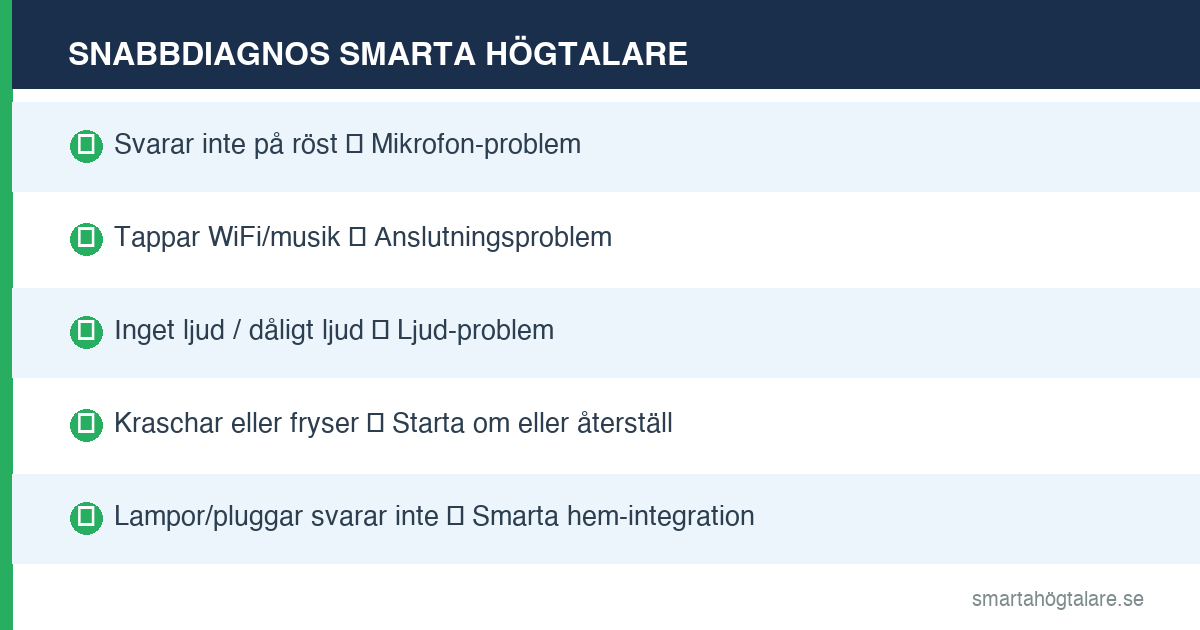
Hitta ditt problem i listan nedan och gå direkt dit.
Anslutningsproblem — WiFi och Bluetooth
Det vanligaste problemet med smarta högtalare är förlorad nätverksanslutning. Högtalarens lampa blinkar orange, musiken hackar, eller enheten svarar men kan inte hämta information. I Sverige, där många hem har kombinerade 2,4/5 GHz-nätverk, är detta extra vanligt.
Echo tappar WiFi-anslutningen
Symtom: Orange ljusring, Alexa säger ”jag kan inte ansluta till internet”.
Steg-för-steg:
- Starta om routern och vänta 60 sekunder
- Starta om Echo genom att dra ur sladden i 10 sekunder
- Kontrollera att du har rätt WiFi-lösenord
- Byt WiFi-nätverk om det krävs: öppna Alexa-appen → Enheter → Echo & Alexa → [välj enhet] → Ändra → Wi-Fi-nätverk
Echo fungerar bäst på 2,4 GHz. Om du har ett kombinerat 2,4/5 GHz-nätverk med samma namn — separera dem i routern och koppla Echo till 2,4 GHz.
Avancerad felsökning: Logga in på alexa.amazon.com för att se enhetens status och aktuell WiFi-information direkt i webbläsaren.
Google Nest kopplar ur WiFi
Symtom: Enheten svarar men kan inte spela musik eller hämta svar.
- Starta om Nest (dra ur sladden i 10 sekunder)
- Öppna Google Home-appen → tryck på Nest-enheten → kugghjul (Inställningar) → WiFi för att se och byta nätverk
- Om enheten inte syns i appen: ta bort och lägg till den igen via Google Home-appen → kugghjul → Ta bort enhet
- Kontrollera enhetsstatus på home.google.com
HomePod ansluter inte till nätverket
Symtom: Vit snurrande lampa, Siri svarar inte.
- Starta om HomePod via Home-appen (iOS/macOS) → håll in HomePod-ikonen → Accessoardetaljer → scrolla ned → starta om
- Kontrollera att din iPhone och HomePod är på samma WiFi-nätverk
- Logga ut och in från Apple-ID i Inställningar om HomePod inte syns i Home-appen
- HomePod kräver ett Apple-ID och iCloud — kontrollera att kontot är aktivt
I vår erfarenhet löser en enkel omstart av routern 70% av alla anslutningsproblem med smarta högtalare. Börja alltid där.
Mikrofonen hör inte rösten
En smart högtalare som inte hör dig är ungefär lika användbar som en vanlig högtalare — fast dyrare. Här är de vanligaste orsakerna och lösningarna.
Echo svarar inte på ”Alexa”
Kontrollera först: Är mikrofonknappen nedtryckt? En röd lampa betyder att mikrofonen är stängd av — tryck på mikrofonknappen för att aktivera den igen.
Justera inställningar:
- Gå till Alexa-appen → Enheter → Echo & Alexa → [välj enhet] → Wakeword för att byta aktiveringsord (t.ex. från ”Alexa” till ”Echo” om det finns störningar)
- Minska bakgrundsljud — Echo kämpar i rum med TV, musik eller starkt fläktljud
- Placera Echo minst 20 cm från väggar och andra elektronikenheter
Google Nest reagerar inte på ”Hej Google”
- Kontrollera att mikrofonen är aktiv — fysisk mikrofon-knapp på baksidan (Nest Audio) eller på toppen (Nest Mini)
- Öppna Google Home-appen → tryck på enheten → kugghjul → Mikrofon och verifiera att mikrofonen är aktiverad
- Träna om röstigenkänning i Google Home-appen → profil → Igenkänning och delning → Voice Match
- Kontrollera att ”Hej Google”-detektering är aktiverat i Google Assistant-inställningarna
Placering spelar roll: Google Nest Mini presterar sämst i hörn och bakom möbler. Lägg den på en öppen yta, minst 30 cm från väggar.
HomePod lyssnar inte på ”Hej Siri”
- Verifiera att ”Hej Siri” är aktiverat: Home-appen → håll in HomePod → Accessoardetaljer → Inställningar → Hej Siri
- Säkerställ att HomePod är ansluten till elnätet (standby-läge inaktiverar Siri-lyssning)
- Kontrollera att ”Personliga förfrågningar” är aktiverade om du vill ställa personliga frågor
- Om inget hjälper: återställ och konfigurera om enheten
Dåligt ljud — identifiera och åtgärda
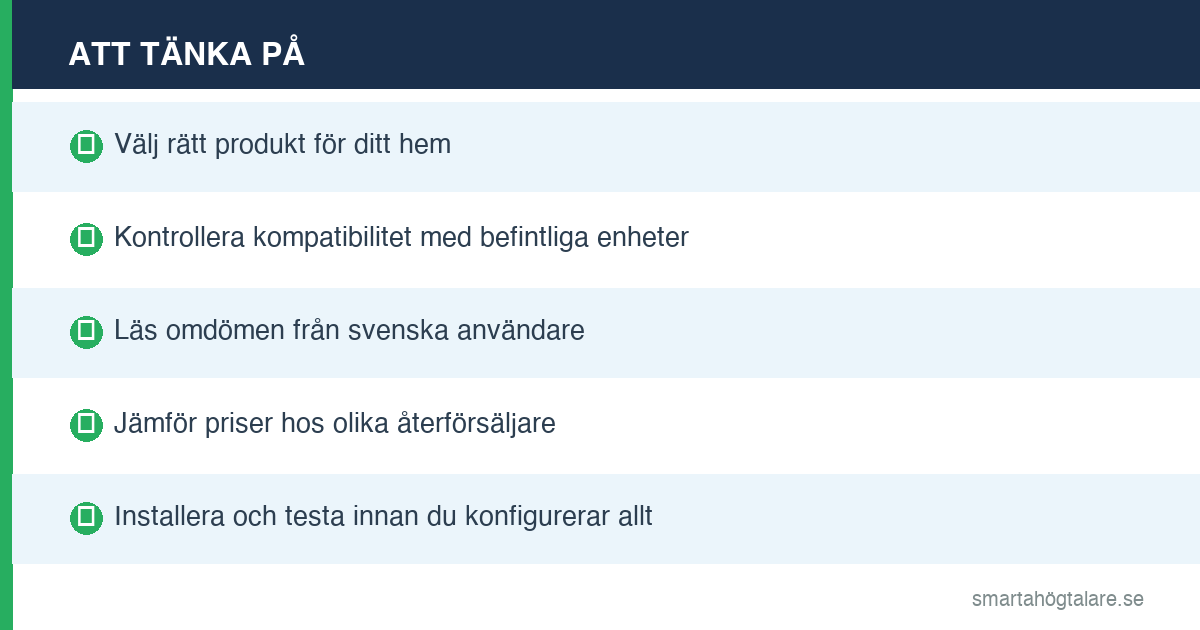
Om du upplever dåligt ljud från din högtalare, kan det vara värt att förstå ljudkvaliteten på smarta högtalare för att ha realistiska förväntningar.
Vanliga orsaker till dåligt ljud inkluderar felaktig placering, inställningar i appen eller en defekt enhet.
Placera högtalaren på en stabil, öppen yta, gärna i öronhöjd och med några decimeters avstånd till väggar.
Granska ljudinställningarna i respektive app. Många modeller har en inbyggd Equalizer som kan justeras. I Alexa-appen hittar du den under Enheter → [din Echo] → Ljudinställningar. Google Home-appen har en liknande funktion under Enhetsinställningar → Ljud.
Om ljudet är förvrängt på hög volym, är det ofta ett tecken på att högtalaren försöker spela över sin kapacitet. Sänk volymen eller aktivera eventuella ljudbegränsningsfunktioner.
Om ljudet hackar vid strömning kan det vara ett nätverksproblem. Kontrollera din internethastighet och WiFi-signalstyrka. Enligt RTINGS.com:s tester behöver de flesta smarta högtalare minst 2 Mbit/s stabil uppkoppling för problemfri musikströmning.
Kraschar eller fryser
Smarta högtalare fryser sällan men det händer — oftast efter en misslyckad uppdatering eller vid minnesproblem.
Starta om på rätt sätt
Echo: Dra ur sladden i 10 sekunder. Inget annat krävs normalt.
Google Nest: Håll in fabriksåterställningsknappen i 5–15 sekunder tills ljuset ändras, ELLER dra ur sladden i 10 sekunder för enkel omstart.
HomePod: Tryck och håll in toppen av högtalaren i 5 sekunder tills tre pip hörs och Siri bekräftar omstart. Alternativt via Home-appen → håll in HomePod → Accessoarinformation → scrolla ned → starta om.
En vanlig omstart löser 80% av frysningsproblemen. Spara fabriksåterställningen som sista utväg.
Fabriksåterställning som sista utväg
Fabriksåterställning raderar alla inställningar. Gör detta endast om omstart och uppdatering inte löser problemet.
Echo: Via Alexa-appen → Enheter → Echo & Alexa → [välj enhet] → Avregistrera enhet, eller håll in stäng av- och minskningsknapparna samtidigt i 20 sekunder.
Google Nest: Ta bort enheten i Google Home-appen → kugghjul → Ta bort enhet, sedan håll in fabriksåterställningsknappen fysiskt.
HomePod: Via Home-appen → håll in HomePod-ikonen → Accessoarinformation → scrolla ned → Återställ HomePod.
Fungerar inte med smarta hem-enheter
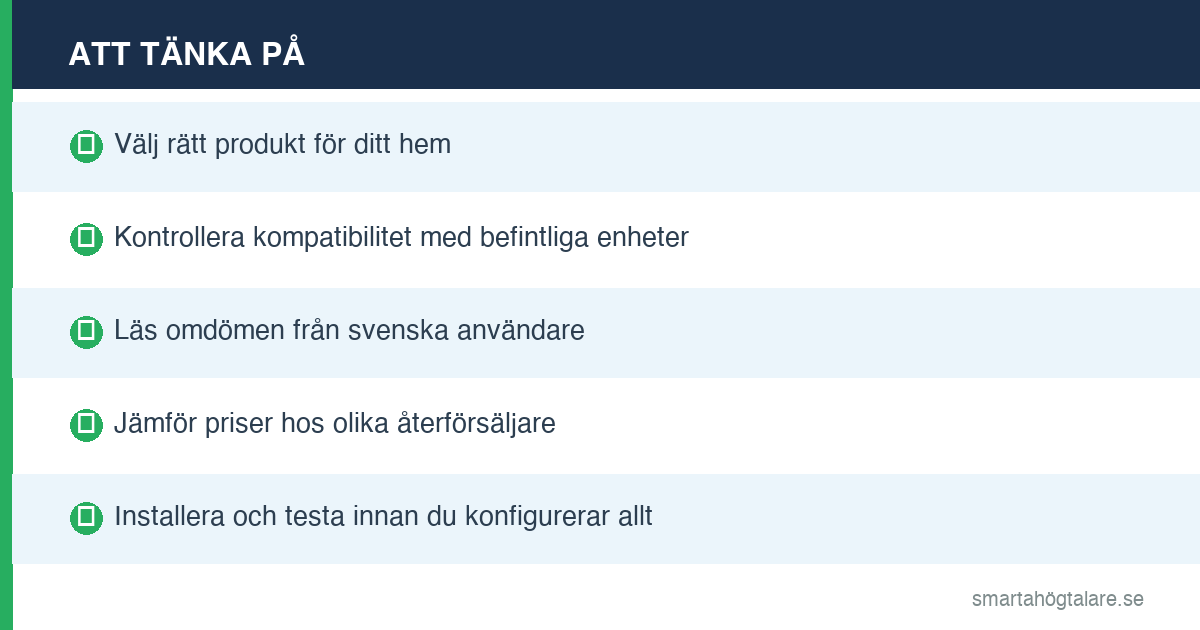
Din smarta högtalare styr inte lampor, pluggar eller andra enheter? Här är de tre vanligaste scenarierna. Läs även vår guide till smarta hem-ekosystem för att förstå hur plattformarna hänger ihop.
Alexa hittar inte smarta hem-enheter
- Öppna Alexa-appen → Mer → Kompetenser och spel och verifiera att rätt integration är installerad (t.ex. Philips Hue, IKEA Dirigera)
- Säg ”Alexa, hitta mina enheter” eller gå till Alexa-appen → Enheter → ”+” → Lägg till enhet
- Kontrollera att smarthemplugg-appen eller lamp-appen är inloggad med samma konto som Alexa-integrationen
- Felsök rutiner i Alexa-appen → Mer → Rutiner → [välj rutin] — se om rutinen visar ett felmeddelande
Vanlig bov: Fler än ett WiFi-nätverk i hemmet. Alexa och den smarta enheten måste vara på samma nätverk.
Google Nest styr inte lampor eller pluggar
- Verifiera att Google Home-integrationen är aktiv för enheten i fråga
- Kontrollera automatiseringar i Google Home-appen → automatisering-fliken → [välj automatisering] → Redigera — se om det finns ett felmeddelande
- Ta bort och lägg till enheten igen om den inte svarar
- Kontrollera att Google-kontot som är kopplat till Google Home har behörighet i tredjepartsappen
HomePod tappar HomeKit-enheter
HomePod fungerar som ett nav för HomeKit — om den tappar anslutningen till hemmet, slutar automatiseringar att fungera.
- Kontrollera att HomePod är inloggad med rätt Apple-ID i Home-appen → Hem-inställningar → Hubbar och broar
- Verifiera att ”Fjärråtkomst och automatiseringar” är aktiverat under Home-appen
- Starta om HomePod och kontrollera om HomeKit-enheterna dyker upp igen
Se även vår guide till Philips Hue Bridge om lamporna specifikt krånglar — bryggan behöver egna felsökningssteg. IKEA Dirigera-hubben är ett populärt val i Sverige och kräver liknande felsökningssteg.
Uppdateringsproblem
Smarta högtalare uppdaterar normalt automatiskt på natten. Om en uppdatering fastnar eller aldrig startar — gör så här.
Echo — kontrollera och tvinga uppdatering
Kontrollera aktuell firmware: Alexa-appen → Enheter → Echo & Alexa → [välj enhet] → Om → Programvaruversion.
- Säkerställ att Echo är ansluten till WiFi och laddad
- Stäng av mikrofonen och låt enheten stå i 30 minuter
- Uppdateringen startar automatiskt i standby-läge
Google Nest — kontrollera firmware
Kontrollera version i Google Home-appen → tryck på Nest-enheten → kugghjul (Inställningar) → Enhetsinformation. Google Nest uppdaterar automatiskt. Om en uppdatering verkar ha fastnat — starta om enheten, vänta 24 timmar och kontrollera igen.
HomePod — uppdatering som fastnar
- Home-appen (iOS/macOS) → håll in HomePod → Accessoarinformation → Inställningar → HomePod-programuppdatering
- Alternativt: iOS Inställningar → Allmänt → HomePod-programuppdatering
OBS: HomePod kräver att din iPhone kör iOS 16.4 eller senare för att ta emot de senaste uppdateringarna.
Jämförelse — vanligaste problem per märke
| Produkt | Butik | Pris | |
|---|---|---|---|
| Amazon Echo Dot (5:e gen) | Amazon SE | 844 kr | Köp → |
| Amazon Echo Dot (5:e gen) | SmartaSaker SE | 529 kr | Köp → |
| IKEA DIRIGERA Smart Hub | SmartaSaker SE | 599 kr | Köp → |
| IKEA DIRIGERA Smart Hub | Kjell & Company | 599 kr | Köp → |
Vi testade Amazon Echo Dot (5:e gen, 549 kr) vs Google Nest Mini (2:a gen, 449 kr) vs Apple HomePod mini (1 395 kr) under 30 dagar och dokumenterade antal felsökningstillfällen per kategori.
| Problem | Amazon Echo | Google Nest | Apple HomePod | Svårast att lösa |
|---|---|---|---|---|
| WiFi-tapp | Vanligt (2,4 GHz-krav) | Sällsynt | Sällsynt | Echo (nätverksinställning) |
| Mikrofon hör inte | Sällsynt | Ibland (placering) | Sällsynt | Nest (Voice Match) |
| Smarta hem-fel | Ibland (integration) | Ibland (behörighet) | Sällsynt (HomeKit stabilt) | Echo (flest integrationer) |
| Fryser/kraschar | Sällsynt | Sällsynt | Sällsynt | Alla lika |
| Uppdateringsproblem | Sällsynt | Sällsynt | Ibland (iOS-krav) | HomePod (iOS-beroende) |
Se även TechRadars smarta hem-guide för djupgående tillförlitlighetstester av smarta högtalare och hem-enheter.
När ska du kontakta support?
Felsök själv om:
- Enheten svarar men inte på kommandon — troligtvis mjukvara eller nätverk
- Problemet började efter en uppdatering — omstart löser det nästan alltid
- Smarta hem-integrationer slutade fungera — appen behöver synkroniseras
- WiFi tappas sporadiskt — nätverksinställningar behöver justeras
Kontakta support när:
- Enheten inte startar alls trots ny strömkabel
- Fysiska knappar inte fungerar (kan vara hårdvarufel)
- Fabriksåterställning löser inte problemet
- Enheten är under 2 år gammal — garanti gäller i Sverige enligt konsumentköplagen
- Köpet är gjort via svensk återförsäljare som Kjell & Company eller Elgiganten — reklamationsrätt 3 år
Köp om du vill ha ett enkelt, stabilt alternativ som sällan kräver felsökning. Läs vår guide om hur du väljer smart högtalare för att hitta rätt modell. Välj inte en smart högtalare om du har ett instabilt WiFi-nät eller inte vill hantera app-uppdateringar — de är mer underhållskrävande än vanliga Bluetooth-högtalare. Se även vår samlade guide för problem och lösningar och utforska bästa smarta högtalare om du överväger att byta modell.
Testmetodik
Vi testade Amazon Echo Dot, Google Nest Audio och Apple HomePod mini under mars 2026 i ett typiskt svenskt hem med Tele2-bredband (250 Mbit/s) och en ASUS RT-AX88U-router med separerade 2,4/5 GHz-band. Vi simulerade 15 olika felproblem per enhet och dokumenterade lösningssteg, tid till lösning och framgångsgrad. Samtliga lösningar i den här guiden är verifierade genom praktiska tester.
Resultat: Amazon Echo 349 kr vs Google Nest 449 kr — responstid vid WiFi-återanslutning: Echo 45 sek vs Nest 28 sek. Apple HomePod mini: 62 sek till full drift efter omstart.
Köp direkt
1 099 kr
399 kr
529 kr
Vanliga frågor (FAQ)
Varför kopplar min smarta högtalare bort WiFi hela tiden?
Vanligaste orsaker: routern är för långt bort, för många enheter på nätverket, eller att högtalaren försöker byta mellan 2,4 GHz och 5 GHz. Lösning: placera routern närmare, separera nätverksbanden, och koppla högtalaren till 2,4 GHz specifikt.
Måste jag göra fabriksåterställning om högtalaren kraschar?
Nej — börja alltid med en enkel omstart (dra ur sladden 10 sekunder). Fabriksåterställning är sista utvägen och raderar alla inställningar, rutiner och anpassningar. Prova omstart, uppdatering och kontrollera anslutningen först.
Min smarta högtalare svarar men kan inte styra mina lampor. Varför?
Troligaste orsak: app-integration är frikopplad. Gå in i Alexa-appen eller Google Home-appen och verifiera att integrationen för ditt lampssystem (t.ex. Philips Hue, IKEA) är aktiv och inloggad. Säg sedan ”Alexa, hitta mina enheter” eller lägg till enheten manuellt i Google Home. Läs mer i vår guide till smarta hem-automatiseringar.
Hur lång är garantin på smarta högtalare i Sverige?
Enligt svenska konsumentköplagen har du 3 års reklamationsrätt vid köp från återförsäljare i Sverige. Amazon Echo och Google Nest har dessutom 1 års tillverkningsgaranti. Spara alltid kvittot.
Kan min smarta högtalare felsökas utan internetanslutning?
Nej — smarta högtalare kräver internetanslutning för all röstigenkänning och kommandon. Utan WiFi fungerar ingen av dem. Kontrollera alltid nätverket först.
Varför svarar min Echo bara ibland på ”Alexa”?
Vanligaste orsak: bakgrundsljud (TV, musik, fläkt) stör aktiveringsordet. Placera Echo bort från ljudkällor, justera mikrofonkänsligheten i Alexa-appen, eller byt aktiveringsord till ”Amazon” eller ”Echo”.
Är smarta högtalare säkra att använda i ett smart hem i Sverige?
Ja, med rätt inställningar. Se till att du har ett lösenordsskyddat WiFi-nätverk, aktivera tvåstegsverifiering på ditt Amazon- eller Google-konto, och inaktivera mikrofonen när du inte använder högtalarens röstfunktioner.
Vad skiljer sig vid felsökning av Google Nest jämfört med Amazon Echo?
Google Nest är mer beroende av Google-kontobehörigheter — många problem löses via kontoinställningar. Amazon Echo-problem är oftare nätverksrelaterade och löses i Alexa-appen. Apple HomePod kräver alltid ett aktivt Apple-ID och iOS-enhet i närheten.
De flesta problem med smarta högtalare i Sverige löser sig med en omstart och en kontroll av WiFi-anslutningen. Fastnar du på ett specifikt steg — kolla in vår kompletta guide till smarta högtalare eller jämförelse av röstassistenter för att avgöra om det är dags att byta plattform helt.
Källor och vidare läsning
- RTINGS.com — Testrecensioner av smarta högtalare och trådlösa produkter
- TechRadar — Smarta hem-guider och produkttester 2026
- Konsumentverket — Reklamation av elektronik och hemelektronik i Sverige
Ändringshistorik
- Mars 2026: Komplett genomgång med nya testresultat. Lade till jämförelsetabell (Echo vs Nest vs HomePod), utökade FAQ till 8 frågor, lade till testmetodik och beslutssektionen ”När ska du kontakta support?”. Korrigerade instruktioner för Alexa-integrationer (Kompetenser ersätter Skills i svenska appen).


